Budget vs realisasi Excel: selisih & persen serapan divisi
· 6 menit baca
Laporan budget vs realisasi di Excel butuh tiga bagian: tabel anggaran per pos per bulan, log transaksi, dan tabel serapan. Realisasi tiap pos ditarik dari log pakai SUMIFS dengan syarat pos dan rentang tanggal. Selisih = budget − realisasi, serapan = realisasi ÷ budget. Pos yang serapannya di atas 90% ditandai pakai IF, supaya bisa direm sebelum kuartal habis.
Kasusnya: 8 pos biaya divisi marketing, kuartal IV
Bayu, admin keuangan divisi marketing PT Cahaya Nusantara Retail, diminta laporan tiap Jumat: pos mana yang anggarannya sudah mau habis di kuartal IV (Oktober–Desember 2026). Per 20 November, kuartal baru jalan 51 dari 92 hari, sekitar 55%.
Filenya punya tiga sheet.
Sheet Anggaran: 8 pos biaya × 12 bulan. Kolom A nama pos, B sampai M Januari sampai Desember. Yang dipakai buat kuartal IV hanya kolom K (Okt), L (Nov), dan M (Des):
| Pos | Okt | Nov | Des |
|---|---|---|---|
| Iklan digital | 25.000.000 | 25.000.000 | 25.000.000 |
| Event & pameran | 0 | 40.000.000 | 10.000.000 |
| Cetak & merchandise | 6.000.000 | 6.000.000 | 8.000.000 |
| Perjalanan dinas | 7.500.000 | 7.500.000 | 7.500.000 |
| Konsumsi rapat | 2.000.000 | 2.000.000 | 2.000.000 |
| Endorse & KOL | 10.000.000 | 15.000.000 | 15.000.000 |
| Lisensi software | 3.500.000 | 3.500.000 | 3.500.000 |
| ATK | 1.000.000 | 1.000.000 | 1.000.000 |
Sheet Log: tiap pengeluaran yang sudah dibayar, satu baris. Kolom A Tanggal, B Pos, C Nominal, baris 2 sampai 18:
| Tanggal | Pos | Nominal |
|---|---|---|
| 28/09/2026 | Iklan digital | 24.100.000 |
| 03/10/2026 | Iklan digital | 24.800.000 |
| 08/10/2026 | Endorse & KOL | 9.500.000 |
| 10/10/2026 | Cetak & merchandise | 5.900.000 |
| 14/10/2026 | Perjalanan dinas | 6.150.000 |
| 17/10/2026 | Lisensi software | 3.500.000 |
| 21/10/2026 | Konsumsi rapat | 1.650.000 |
| 24/10/2026 | ATK | 985.000 |
| 03/11/2026 | Iklan digital | 25.000.000 |
| 05/11/2026 | Event & pameran | 41.250.000 |
| 07/11/2026 | Cetak & merchandise | 13.000.000 |
| 11/11/2026 | Endorse & KOL | 28.500.000 |
| 12/11/2026 | Perjalanan dinas | 5.050.000 |
| 17/11/2026 | Lisensi software | 3.500.000 |
| 18/11/2026 | Konsumsi rapat | 1.500.000 |
| 19/11/2026 | ATK | 860.000 |
| 20/11/2026 | Iklan digital | 19.700.000 |
Baris pertama sengaja transaksi September. Dia harus tidak ikut terhitung ke kuartal IV.
Sheet Serapan: laporan yang dikirim ke kepala divisi. Isinya dibuat di langkah berikut.
Cara menarik realisasi per pos pakai SUMIFS
Di sheet Serapan, taruh periode di atas supaya mudah diganti:
A1=Awal,B1=01/10/2026A2=Akhir,B2=31/12/2026
Judul tabel di baris 4: A4 Pos, B4 Budget Q4, C4 Realisasi, D4 Selisih, E4 Serapan, F4 Status. Nama pos di A5:A12, sama persis dengan sheet Anggaran dan Log.
B5, budget kuartal:=SUM(Anggaran!K2:M2). Hasil Iklan digital: 75.000.000.C5, realisasi:=SUMIFS(Log!$C$2:$C$18,Log!$B$2:$B$18,A5,Log!$A$2:$A$18,">="&$B$1,Log!$A$2:$A$18,"<="&$B$2)Artinya: menjumlahkan Nominal di Log yang Pos-nya sama denganA5dan Tanggal-nya di antaraB1danB2. Hasil: 69.500.000. Transaksi 28 September senilai 24.100.000 tidak ikut.D5, selisih:=B5-C5→ 5.500.000.E5, serapan:=C5/B5, format sebagai persen 1 desimal → 92,7%.- Blok
B5:E5, tarik fill handle sampai baris 12.
Tanda $ di range Log dan di $B$1, $B$2 membuat alamatnya tidak bergeser saat rumus ditarik ke bawah. Kalau belum terbiasa, latih dulu di latihan mengunci sel pakai tanda $ atau langsung di latihan rekap dengan beberapa syarat pakai SUMIFS.
Excel setelan Indonesia pakai titik koma: =SUMIFS(Log!$C$2:$C$18;Log!$B$2:$B$18;A5;...).
Menandai pos yang sudah di atas 90%
Di F5:
=IF(E5>100%,"Lewat budget",IF(E5>90%,"Rem dulu","Aman"))
Tarik sampai F12. Urutan syaratnya penting: cek yang paling tinggi dulu. Kalau E5>90% ditaruh duluan, pos yang sudah 105% juga hanya mendapat "Rem dulu".
Supaya kelihatan dari jauh, beri warna:
- Blok
E5:F12. - Klik Home › Conditional Formatting › New Rule › Use a formula to determine which cells to format.
- Tulis
=$E5>90%, klik Format, pilih isi merah muda, OK.
Hasilnya:
| Pos | Budget Q4 | Realisasi | Selisih | Serapan | Status |
|---|---|---|---|---|---|
| Iklan digital | 75.000.000 | 69.500.000 | 5.500.000 | 92,7% | Rem dulu |
| Event & pameran | 50.000.000 | 41.250.000 | 8.750.000 | 82,5% | Aman |
| Cetak & merchandise | 20.000.000 | 18.900.000 | 1.100.000 | 94,5% | Rem dulu |
| Perjalanan dinas | 22.500.000 | 11.200.000 | 11.300.000 | 49,8% | Aman |
| Konsumsi rapat | 6.000.000 | 3.150.000 | 2.850.000 | 52,5% | Aman |
| Endorse & KOL | 40.000.000 | 38.000.000 | 2.000.000 | 95,0% | Rem dulu |
| Lisensi software | 10.500.000 | 7.000.000 | 3.500.000 | 66,7% | Aman |
| ATK | 3.000.000 | 1.845.000 | 1.155.000 | 61,5% | Aman |
| Total | 227.000.000 | 190.845.000 | 36.155.000 | 84,1% |
Baris total: B13 = =SUM(B5:B12), sama buat C13 dan D13. E13 = =C13/B13, jangan dirata-rata dari kolom persen.
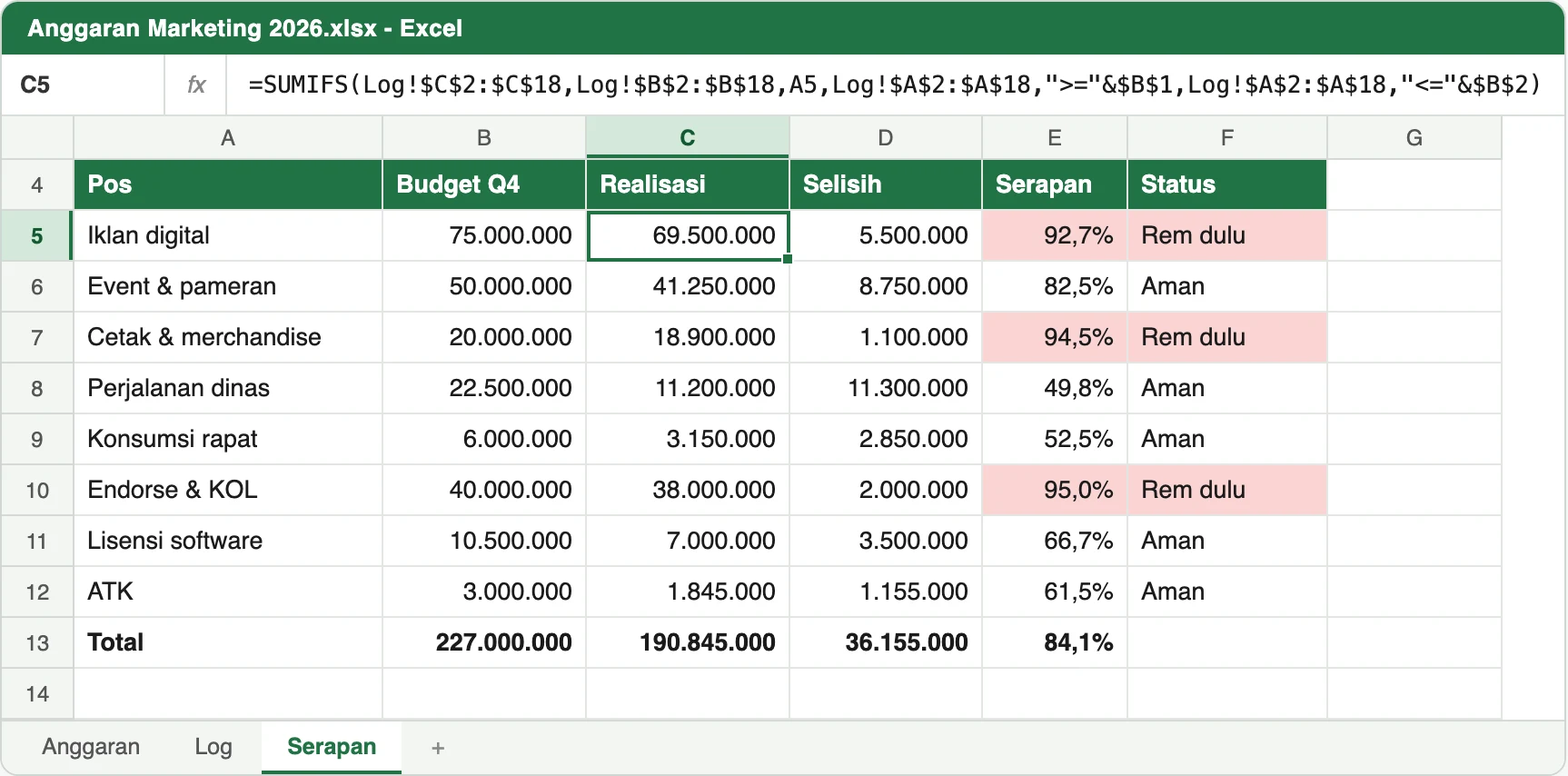
Cara baca laporannya
Kuartal baru jalan 55%, tapi serapan total sudah 84,1%. Itu sinyal pertama buat kepala divisi.
Tiga pos yang ditandai merah butuh keputusan sebelum Desember:
- Endorse & KOL tinggal Rp2.000.000 buat sisa kuartal, padahal anggaran Desember aslinya Rp15.000.000. Pembayaran November mengambil jatah Desember.
- Cetak & merchandise tinggal Rp1.100.000. Kalau ada event akhir tahun yang butuh banner, harus minta tambahan atau geser dari pos lain.
- Iklan digital 92,7%, sisa Rp5.500.000 buat Desember yang biasanya jadi bulan iklan paling mahal.
Sebaliknya, Perjalanan dinas baru 49,8%. Ini kandidat pos yang bisa dipindah untuk menutup yang kurang.
Kalimat yang bisa langsung dikirim ke atasan: "Per 20/11, serapan Q4 84,1% (waktu berjalan 55%). Tiga pos di atas 90%: Endorse & KOL, Cetak & merchandise, Iklan digital. Perjalanan dinas masih sisa Rp11.300.000."
Minggu depan tinggal tambah baris log
Laporan ini tidak perlu dibuat ulang. Tiap ada pengeluaran baru, tambahkan satu baris di sheet Log, dan realisasi di sheet Serapan ikut berubah. Dua hal supaya tidak terlewat:
- Ubah Log jadi tabel (Ctrl + T) dan pakai nama kolomnya di rumus, atau perpanjang range
$2:$18jadi$2:$500dari awal. Kalau tidak, baris ke-19 tidak ikut terhitung. - Nama pos di Log harus sama persis dengan di sheet Serapan.
Iklan Digital(ada spasi di belakang) tidak akan terjumlah. Pasang dropdown di kolom Pos lewat Data › Data Validation supaya tidak salah ketik.
Mau ganti ke kuartal I 2027? Ubah B1 dan B2, ganti range budget di kolom B ke bulan yang sesuai, dan tabelnya terhitung ulang sendiri.
Coba sendiri
Kasus yang sama dalam versi pribadi (budget vs realisasi gaji bulanan, lengkap dengan status per pos) ada di tantangan cek budget vs realisasi bulanan. Rumus harian lain untuk admin keuangan ada di 12 rumus Excel yang dipakai tiap hari untuk admin. Untuk pemanasan syarat bertingkat, coba latihan status otomatis pakai IF.
Pertanyaan yang sering ditanya
Rumus persen serapan anggaran di Excel apa?
Realisasi dibagi budget: =C5/B5, lalu format selnya sebagai persen. Kalau budget-nya 0 (misal Event bulan Oktober), bungkus pakai IFERROR supaya tidak muncul #DIV/0!.
Kenapa realisasi saya lebih kecil dari seharusnya?
Biasanya karena tiga hal: tanggal di Log tersimpan sebagai teks, nama pos beda sedikit (spasi atau huruf), atau range SUMIFS tidak sampai baris terakhir. Cek dengan menjumlahkan manual satu pos pakai filter.
Selisih sebaiknya budget − realisasi atau realisasi − budget?
Buat laporan serapan, budget − realisasi lebih enak dibaca: angka positif = sisa anggaran, negatif = lewat budget. Yang penting konsisten dan dijelaskan di judul kolom.