Bekerja dengan beberapa sheet
Pesanan Toko Camilan Rina terus bertambah setiap minggu. Daripada membuat file baru tiap minggu, cukup satu file: satu sheet untuk minggu 3, satu sheet untuk minggu 4, dan seterusnya. Setelah materi ini, kamu bisa menyiapkan sheet minggu depan dari format minggu ini.
Tambah, ganti nama, dan pindahkan sheet
- Tambah: klik tombol + di sebelah tab sheet paling kanan, atau tekan Shift + F11.
- Ganti nama: klik dua kali nama tab, ketik nama baru, tekan Enter. Maksimal 31 karakter, dan tidak boleh memakai tanda
/ \ ? * [ ] :. - Pindah urutan: tarik tab ke kiri atau kanan, lepas di posisi yang kamu mau.
- Pindah antar sheet: Ctrl + PageDown ke sheet sebelah kanan, Ctrl + PageUp ke sebelah kiri. Di Mac: Option + → dan Option + ←.
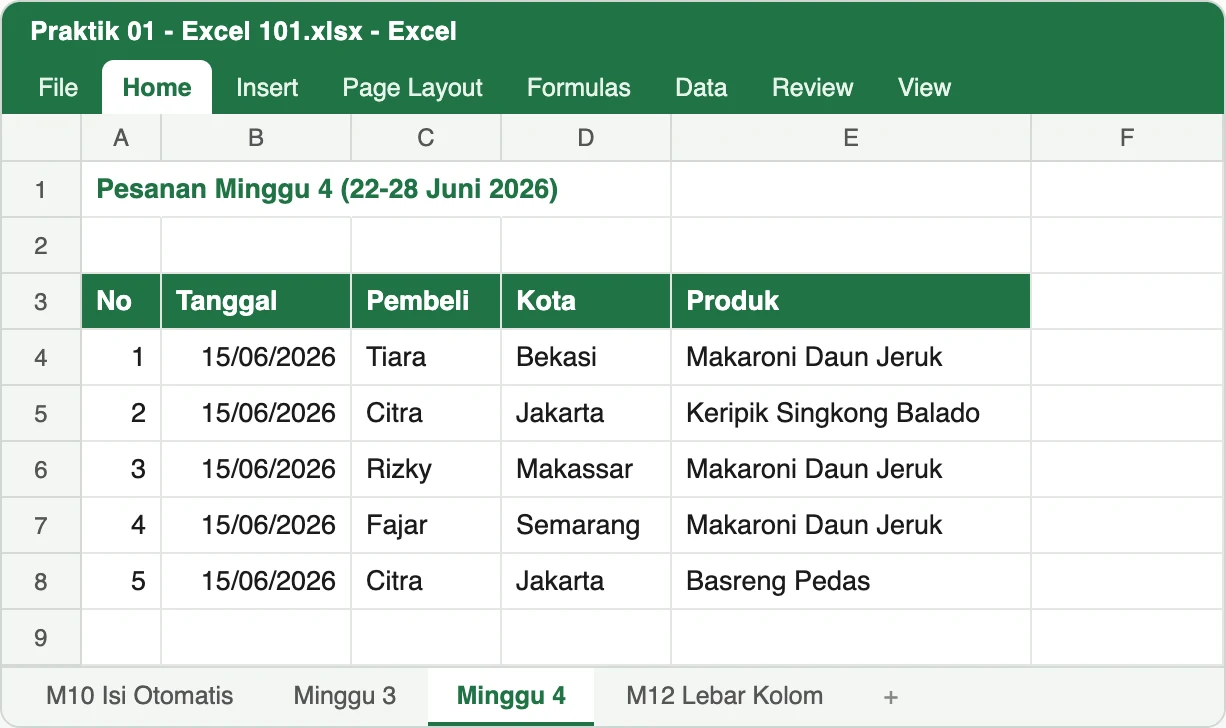
Beri nama sheet sesuai isinya. Dengan nama Sheet1, Sheet2, Sheet3, kamu harus membuka satu per satu untuk mencari data minggu tertentu.
Duplikat, beri warna, dan hapus lewat klik kanan
Klik kanan tab sheet untuk membuka menunya:
| Menu | Terpakai untuk |
|---|---|
| Move or Copy › centang Create a copy | Menduplikat sheet lengkap dengan isi dan formatnya. Cocok untuk menyiapkan sheet minggu baru dari format minggu lalu |
| Tab Color | Memberi warna tab, misalnya hijau untuk minggu yang sudah direkap |
| Rename | Mengganti nama, sama seperti klik dua kali |
| Delete | Menghapus sheet |
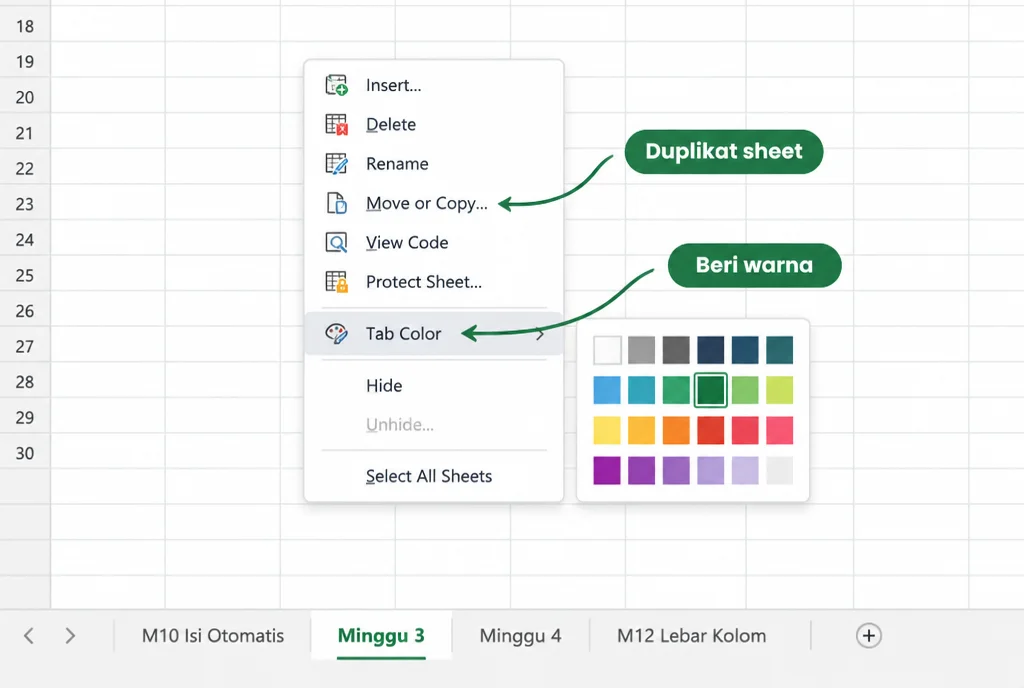
Sheet hasil duplikat otomatis diberi nama dengan tambahan angka, misalnya Minggu 3 (2). Ganti namanya langsung supaya tidak tertukar.