Mencetak 1 halaman dan menyimpan PDF
Rina minta laporan pesanan minggu ini dikirim sebagai PDF ke WhatsApp, supaya bisa dibuka di HP tanpa Excel. Kalau langsung disimpan, kolom paling kanan bisa terlempar ke halaman kedua. Cek dulu tampilannya, rapikan, baru simpan.
Cek jumlah halaman di Print Preview
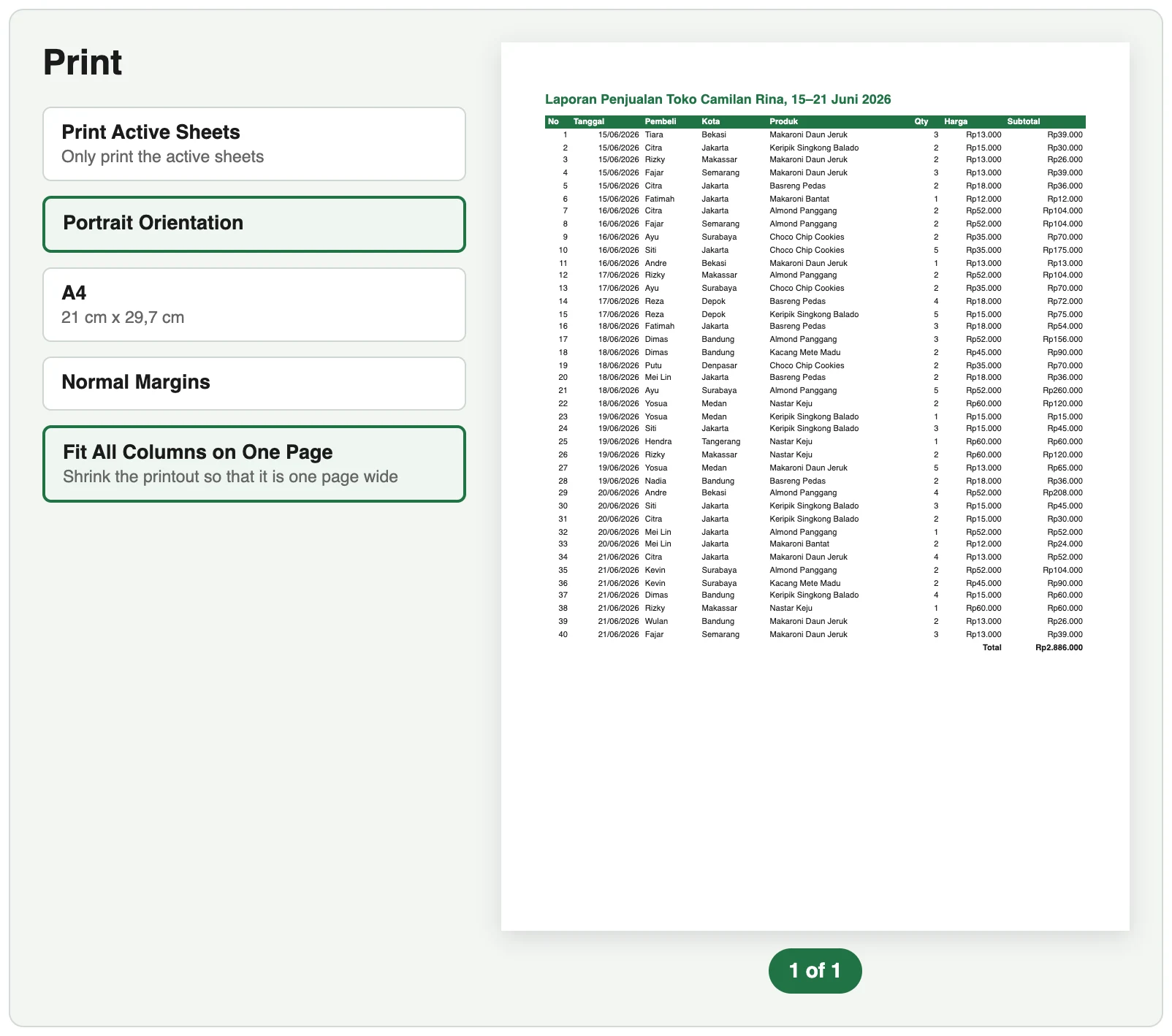
Tekan Ctrl + P (Mac: Cmd + P), atau klik File › Print. Di kanan ada pratinjau kertasnya, dan di bawahnya tertulis jumlah halaman, misalnya 1 of 2. Laporan satu tabel seharusnya 1 of 1. Tekan Esc untuk kembali ke sheet.
Tentukan area yang dicetak
Excel mencetak semua sel yang ada isinya, termasuk catatan di samping tabel. Supaya yang tercetak hanya laporannya:
- Blok area laporan, misalnya
A1:H45. - Klik Page Layout › Print Area › Set Print Area.
Muat ke 1 halaman
Ada dua pilihan arah kertas (orientation): Portrait (tegak) dan Landscape (tidur). Tabel pesanan ini panjang ke bawah tapi tidak terlalu lebar, jadi tetap Portrait. Landscape cocok untuk tabel yang melebar ke samping, misalnya rekap 12 bulan.
- Klik Page Layout › Orientation › Portrait.
- Di grup Scale to Fit, ubah Width menjadi 1 page. Height biarkan Automatic.
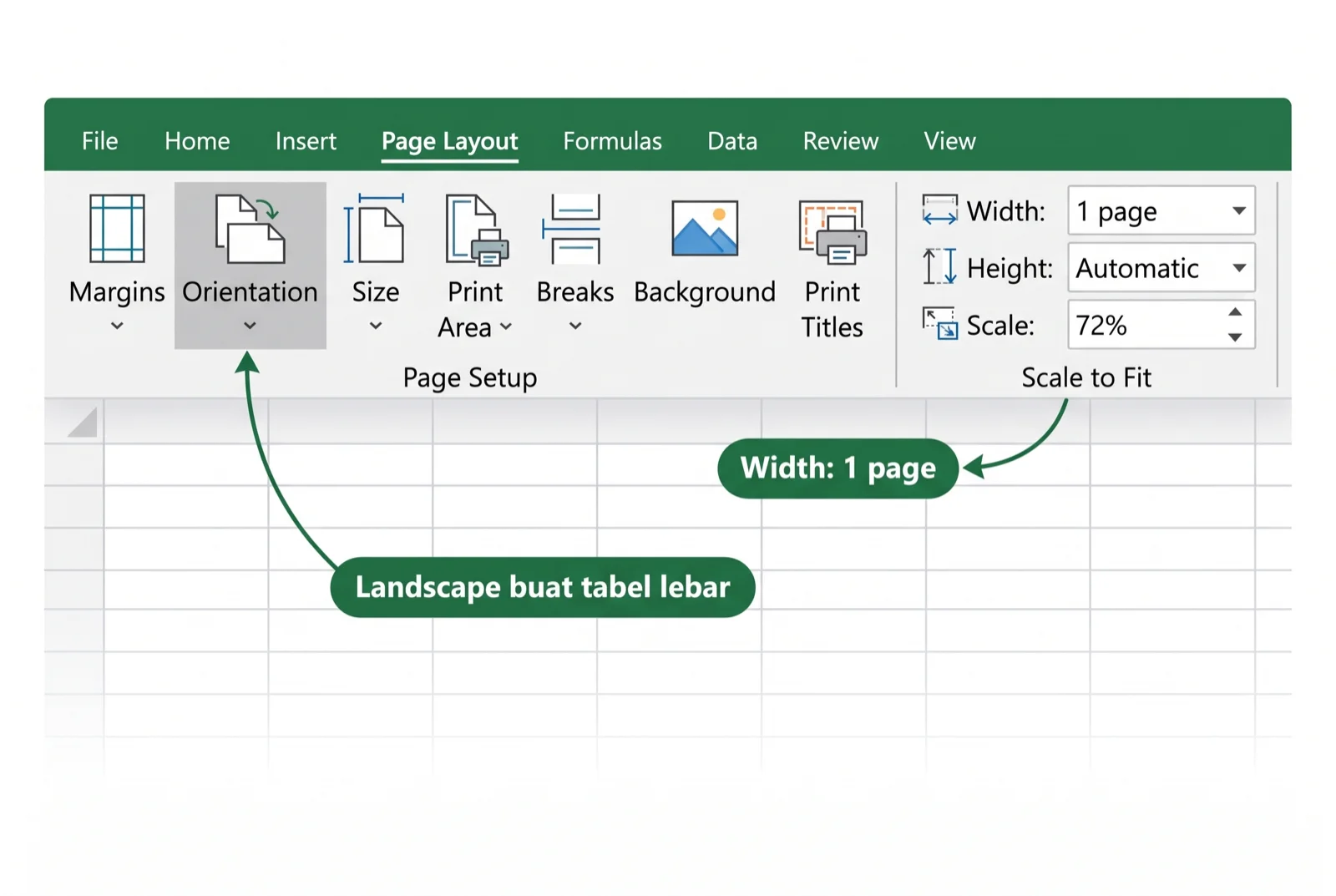
Width 1 page artinya semua kolom dipaksa muat selebar satu kertas. Excel mengecilkan isinya sedikit kalau perlu. Cara lain dari layar Ctrl + P: ganti No Scaling menjadi Fit All Columns on One Page.
Simpan jadi PDF
- Klik File › Export › Create PDF/XPS Document › Create PDF/XPS.
- Pilih folder, beri nama file, lalu klik Publish.
Bisa juga lewat File › Save As, lalu pilih PDF di Save as type. Pengaturan orientasi dan skala tadi ikut terpakai. Yang disimpan hanya sheet yang sedang aktif.