Copy, cut, dan paste
Rina mau memasang katalog di Instagram dan butuh daftar nama produk beserta harganya. Semua datanya sudah ada di tabel produk. Kamu tinggal menyalinnya ke kolom lain, tanpa mengetik ulang satu per satu.
Tiga shortcut yang terpakai setiap hari
| Shortcut | Fungsinya |
|---|---|
| Ctrl + C | Copy. Data asli tetap di tempatnya |
| Ctrl + X | Cut. Data pindah dari tempat asal |
| Ctrl + V | Paste ke sel yang kamu pilih |
Di Mac, ganti Ctrl menjadi Cmd. Setelah Copy atau Cut, sel asalnya diberi garis putus-putus yang bergerak. Tekan Esc untuk menghilangkan garis itu.
Langkahnya selalu sama: blok sel asal, tekan Ctrl + C, klik sel tujuan, tekan Ctrl + V. Untuk menempel range, cukup klik satu sel tujuan paling atas. Excel mengisi ke bawah sesuai jumlah sel yang di-copy.
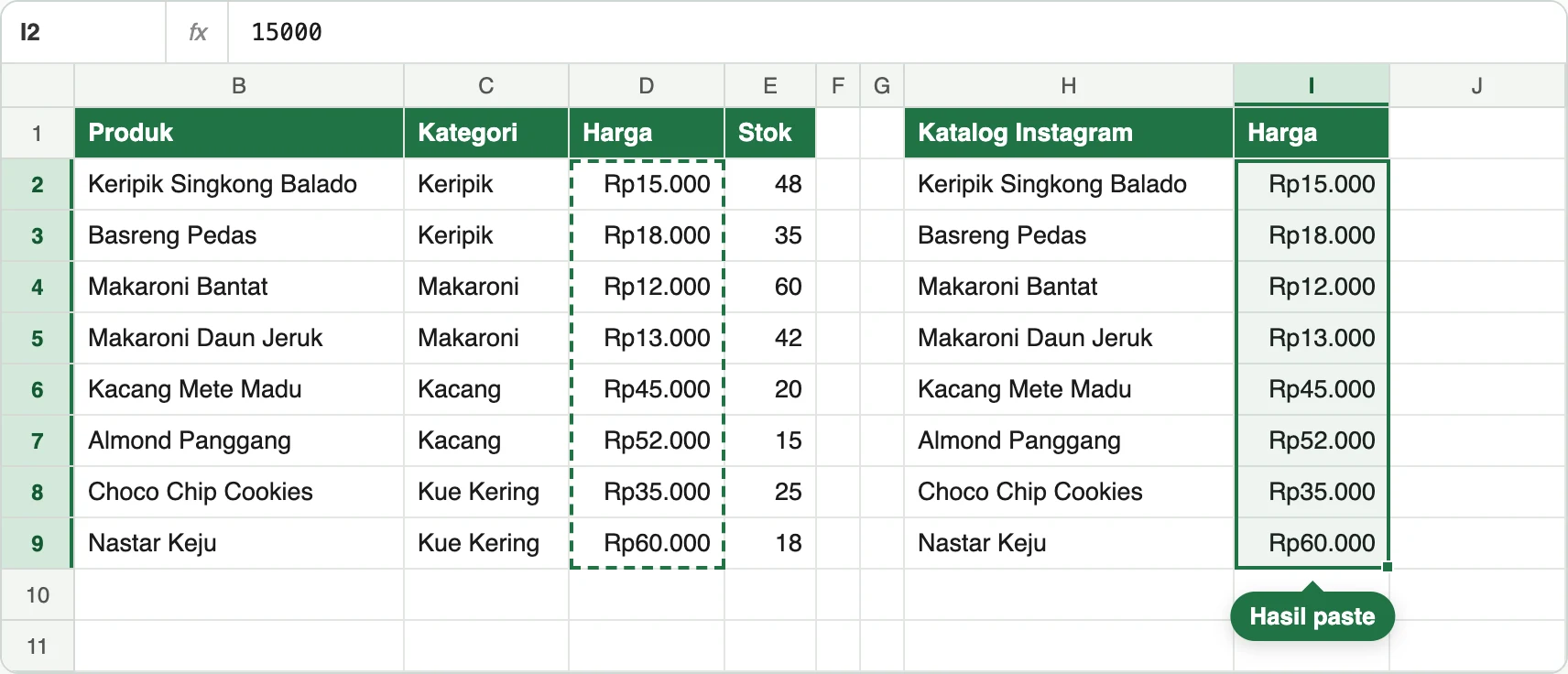
Paste biasa ikut membawa tampilan sel. Harga yang tampil Rp60.000 di sel asal tetap tampil Rp60.000 di sel tujuan.
Memindahkan data dengan cut atau tarik
Ada dua cara memindahkan data:
- Cut dan paste: blok selnya, tekan Ctrl + X, klik sel tujuan, tekan Ctrl + V. Sel asalnya menjadi kosong.
- Tarik: blok selnya, arahkan mouse ke garis tepi bingkai hijau sampai kursor berubah menjadi panah empat arah, lalu tarik ke tempat baru. Tahan Ctrl sambil menarik kalau mau menyalin, bukan memindahkan.
Paste ke sheet lain
Copy dan paste juga jalan antar sheet. Blok datanya, tekan Ctrl + C, klik tab sheet tujuan di bagian bawah, klik sel tujuan, lalu tekan Ctrl + V. Garis putus-putus di sheet asal tetap ada sampai kamu menekan Esc.