Membuat grafik pertama
Rina ingin mengirim rekap minggu ini ke grup reseller. Tabel omzet 7 hari sudah ada, tapi deretan angka sulit dibandingkan sekilas. Grafik kolom menunjukkan hari paling ramai dalam satu gambar, dan pembuatannya hanya butuh tiga klik.
Blok datanya, termasuk judul kolom
Grafik kolom adalah grafik batang tegak. Grafik ini cocok untuk membandingkan angka antar kelompok, misalnya omzet per hari.
Sheet M26 Grafik berisi dua kolom: Hari dan Omzet. Blok dari A1 sampai B8. Judul kolom ikut diblok karena Excel memakai teksnya: "Omzet" menjadi judul grafik, dan nama hari menjadi label di bawah batang.
Masukkan grafik kolom
- Blok
A1:B8. - Klik tab Insert, lalu ikon batang di grup Charts (namanya Insert Column or Bar Chart).
- Pilih 2-D Column › Clustered Column.
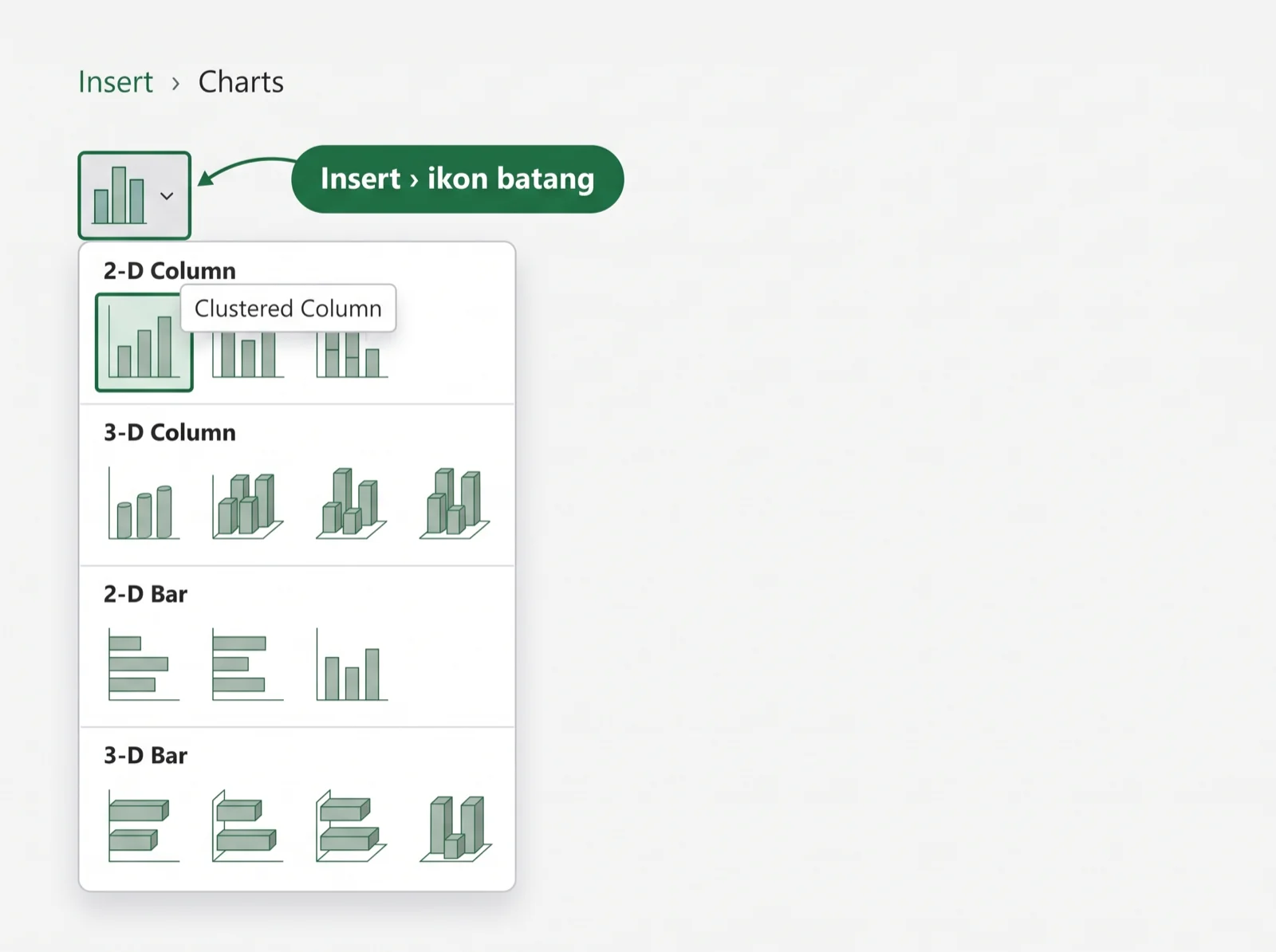
Grafik langsung muncul di tengah sheet. Judulnya "Omzet" diambil dari sel B1, dan angka di sumbu kiri mengikuti format Rupiah dari tabelnya.
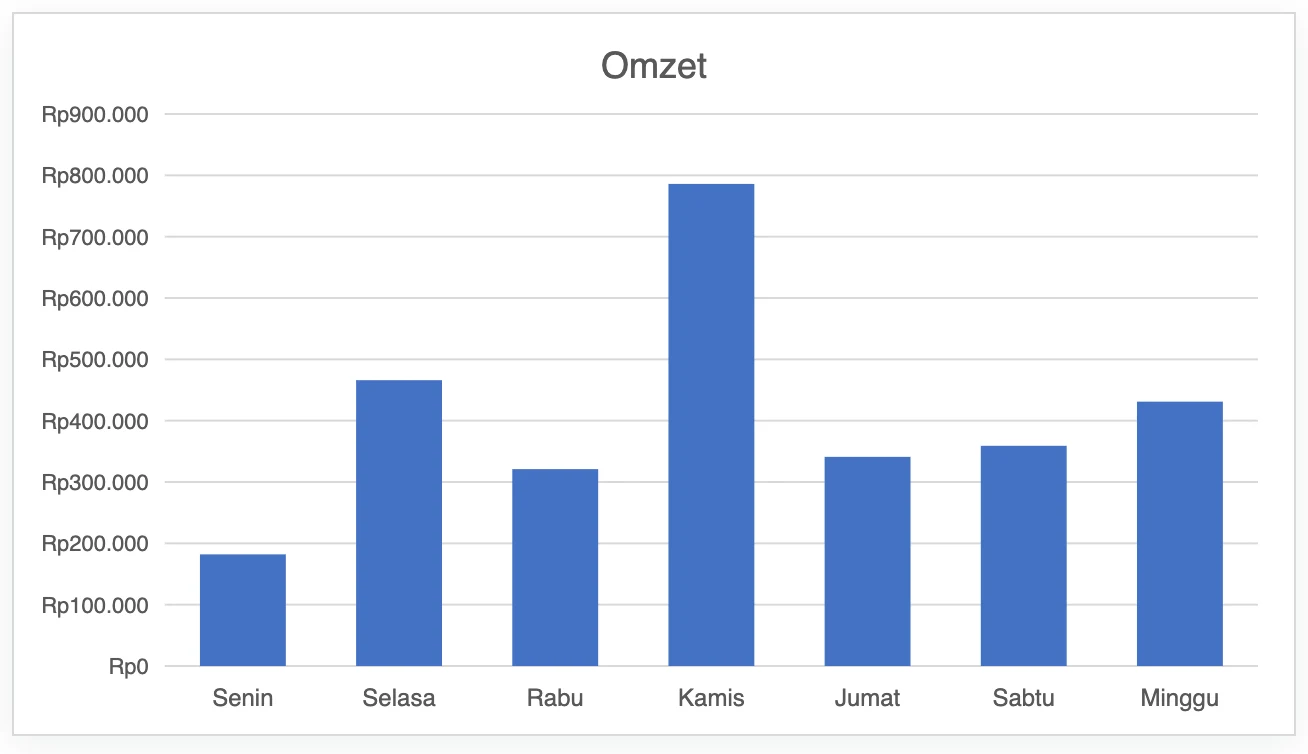
Sekali lihat, Kamis jelas paling ramai (Rp786.000), dan Senin paling sepi (Rp182.000).
Pindahkan, ubah ukuran, ganti judul
- Pindahkan: klik bagian kosong di dalam grafik (bukan batangnya), lalu drag.
- Ubah ukuran: tarik bulatan kecil di pojok grafik.
- Ganti judul: klik judul "Omzet", klik sekali lagi di dalam teksnya, hapus, lalu ketik judul baru, misalnya
Omzet per hari, 15-21 Juni 2026.
Grafik ini tersambung ke tabelnya. Kalau angka di tabel diubah, batangnya ikut berubah saat itu juga. Minggu depan kamu cukup memperbarui angka di tabel, grafiknya tidak perlu dibuat ulang.