Mengatur lebar kolom dan tinggi baris
Rina mengirim rekap pesanan ke kamu, tapi isinya penuh tanda #### dan nama produk terpotong. Datanya tidak rusak. Kolomnya hanya terlalu sempit, dan dua kali klik sudah cukup untuk memperbaikinya.
Arti tanda #### di sel
Excel menampilkan #### kalau sebuah angka atau tanggal tidak muat di lebar kolomnya. Angkanya tetap tersimpan utuh. Klik salah satu sel ####, lalu lihat Formula Bar: isi aslinya ada di sana.
Teks berbeda perlakuannya. Teks yang terlalu panjang akan terpotong kalau sel di sebelah kanannya berisi data, seperti nama produk di kolom E.
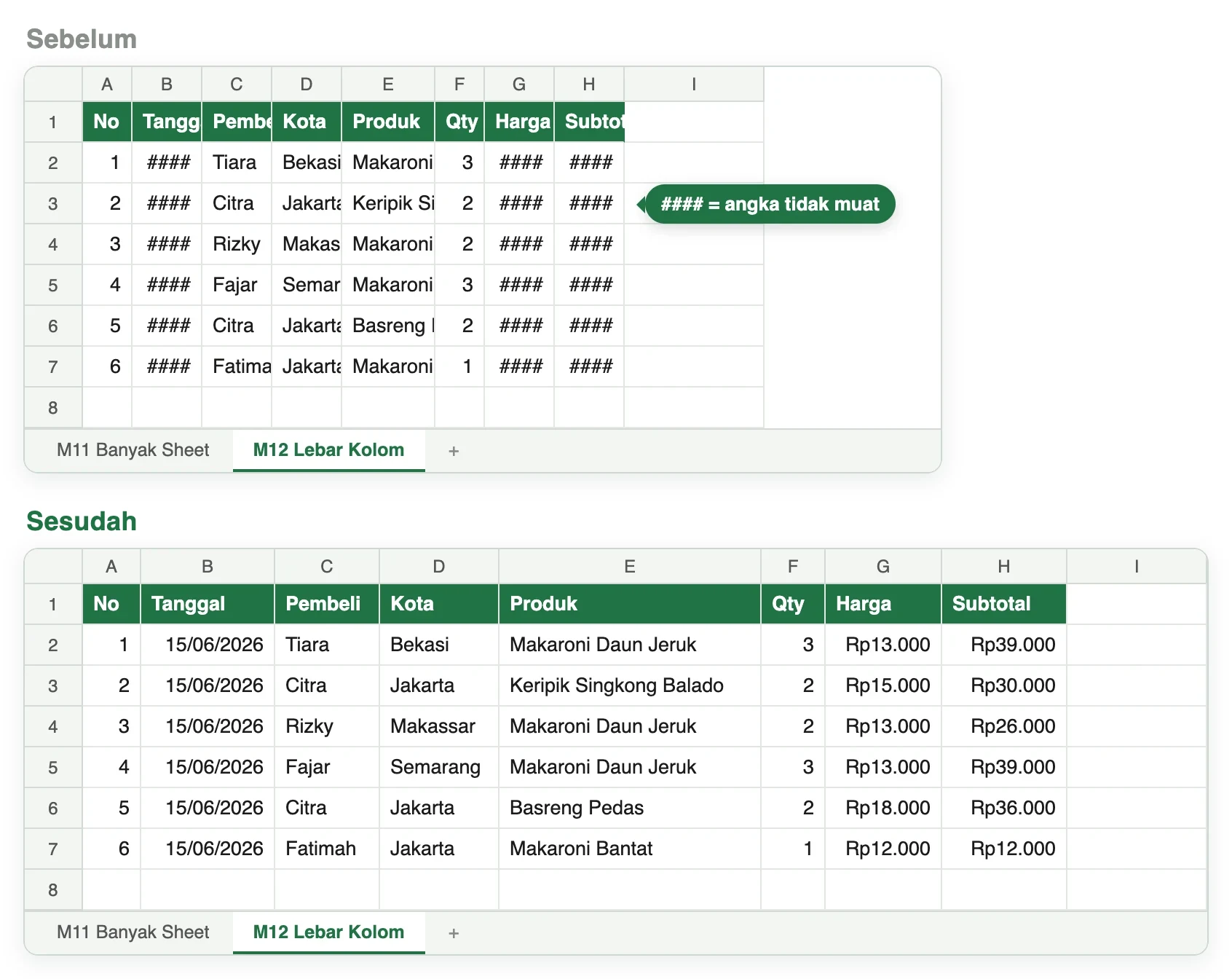
#### artinya kolom kurang lebar, bukan datanya hilang.
Melebarkan kolom supaya pas dengan isinya
Ada dua cara:
- Tarik. Arahkan kursor ke garis batas di antara dua huruf kolom, misalnya antara B dan C. Saat kursor berubah jadi panah dua arah, tarik ke kanan.
- Dobel klik. Di posisi kursor yang sama, klik dua kali. Lebar kolom langsung menyesuaikan isi yang paling panjang. Cara ini disebut AutoFit.
Untuk banyak kolom sekaligus, klik huruf kolom pertama, tahan Shift, lalu klik huruf kolom terakhir. Setelah itu dobel klik salah satu garis batas di antara kolom yang terblok. Semua kolom menyesuaikan isinya masing-masing.
Lewat Ribbon, caranya Home › Format › AutoFit Column Width.
Mengatur tinggi baris
Tinggi baris diatur dengan cara yang sama, di garis batas antar nomor baris di sisi kiri. Tarik ke bawah untuk meninggikan, atau dobel klik supaya pas dengan isinya.
Kalau mau angka pasti, klik nomor barisnya, lalu Home › Format › Row Height dan isi tingginya. Baris judul yang sedikit lebih tinggi, misalnya 24, membuat tabel lebih mudah dibaca.