Membekukan judul tabel
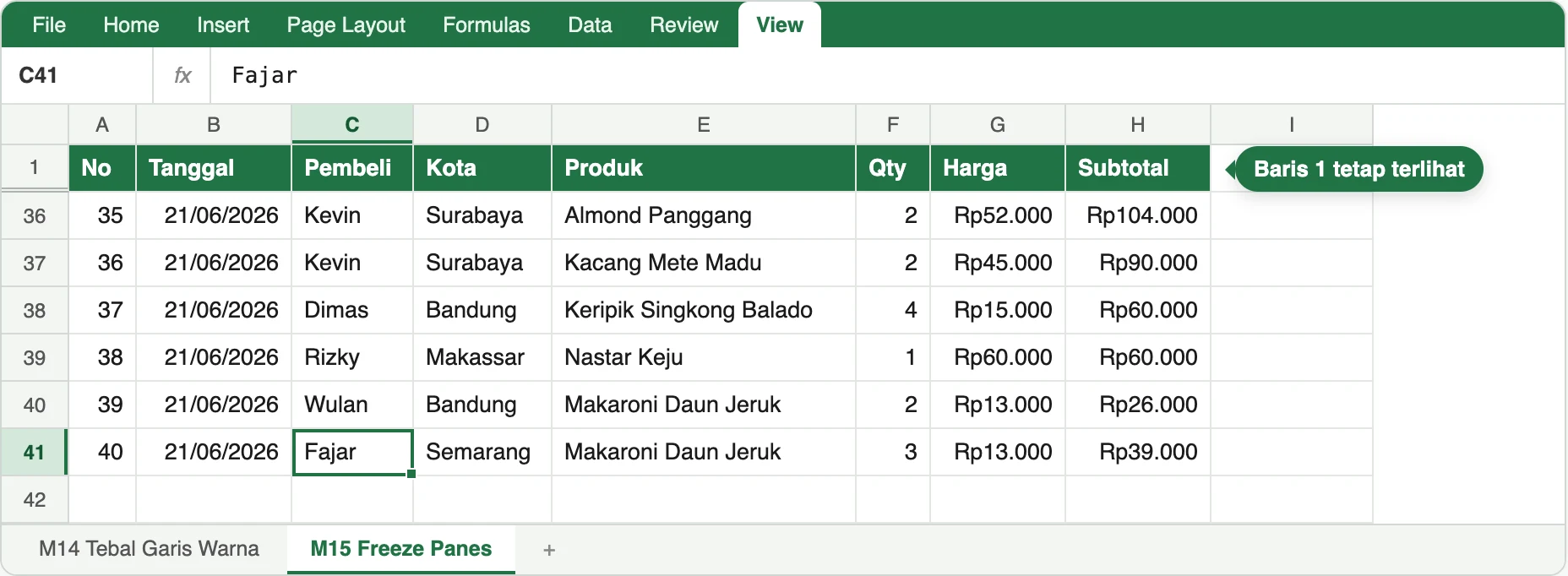
Minggu ini Toko Camilan Rina menerima 40 pesanan. Begitu kamu scroll ke pesanan ke-30, judul kolom hilang dari layar, dan angka 2 di tengah tabel jadi tidak jelas: Qty atau nomor pesanan? Freeze Panes mengunci baris judul supaya tetap terlihat sejauh apa pun kamu scroll.
Mengunci baris judul
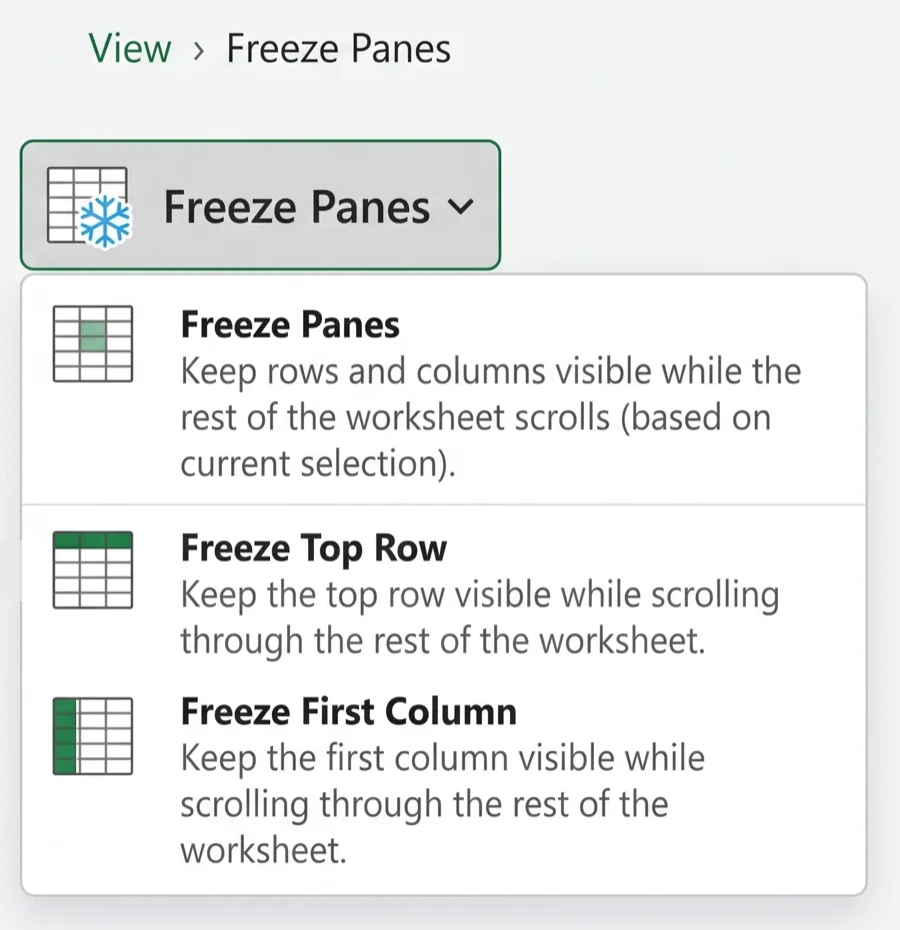
Semua pilihannya ada di View › Freeze Panes.
| Pilihan | Yang dikunci | Kapan dipakai |
|---|---|---|
| Freeze Top Row | Baris 1 saja | Judul kolom ada di baris 1. Paling sering dipakai. |
| Freeze First Column | Kolom A saja | Tabel melebar ke samping dan kolom A berisi nama atau kode. |
| Freeze Panes | Baris di atas dan kolom di kiri sel yang kamu klik | Judul tabel lebih dari satu baris. |
Untuk tabel pesanan Rina, judul kolom ada di baris 1. Jadi cukup pilih Freeze Top Row.
Setelah dikunci, muncul garis abu-abu yang lebih tegas di bawah baris 1. Itu tanda Freeze sedang aktif.
Kalau judulnya lebih dari satu baris
Banyak laporan punya judul di baris 1 dan nama kolom di baris 3. Untuk kasus begitu, pakai pilihan Freeze Panes yang pertama. Excel mengunci semua baris di atas sel yang sedang kamu klik.
- Mau mengunci baris 1 sampai 3: klik
A4, lalu View › Freeze Panes › Freeze Panes. - Mau mengunci baris 1 saja: klik
A2. Hasilnya sama dengan Freeze Top Row.
Melepas kuncinya
Klik View › Freeze Panes › Unfreeze Panes. Pilihan ini hanya muncul kalau ada baris atau kolom yang sedang dikunci.