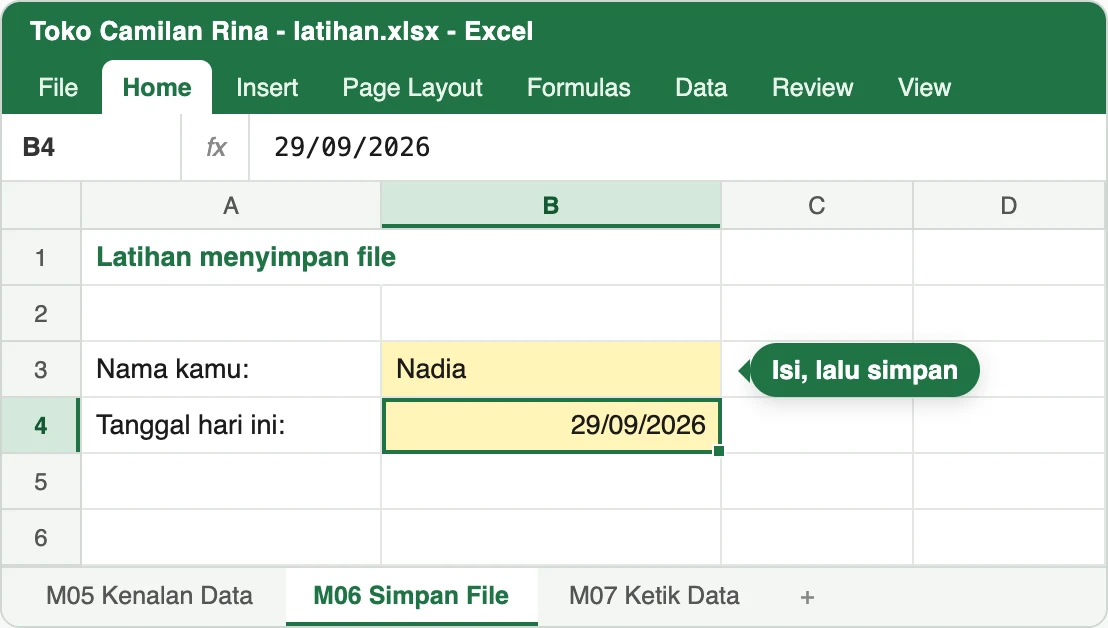
Membuat dan menyimpan file
Rina pernah kehilangan catatan pesanan seharian karena laptopnya mati sebelum file sempat disimpan. Setelah materi ini, kamu bisa membuat file baru, menyimpannya dengan nama yang mudah dicari, dan membuat salinan tanpa merusak file asli.
Membuat file baru lalu menyimpannya
Klik File › New › Blank workbook, atau tekan Ctrl + N (Mac: Cmd + N). File baru langsung terbuka dengan nama sementara seperti Book1, dan belum tersimpan di mana pun. Cara menyimpannya pertama kali:
- Tekan Ctrl + S (Mac: Cmd + S). File baru belum punya nama, jadi Excel bertanya dulu mau disimpan di mana.
- Di Excel 365 muncul kotak kecil Save this file. Untuk memilih folder sendiri, klik More options..., lalu Browse.
- Pilih folder, misalnya Documents.
- Isi File name dengan nama yang jelas.
- Pastikan Save as type berisi Excel Workbook (*.xlsx), lalu klik Save.
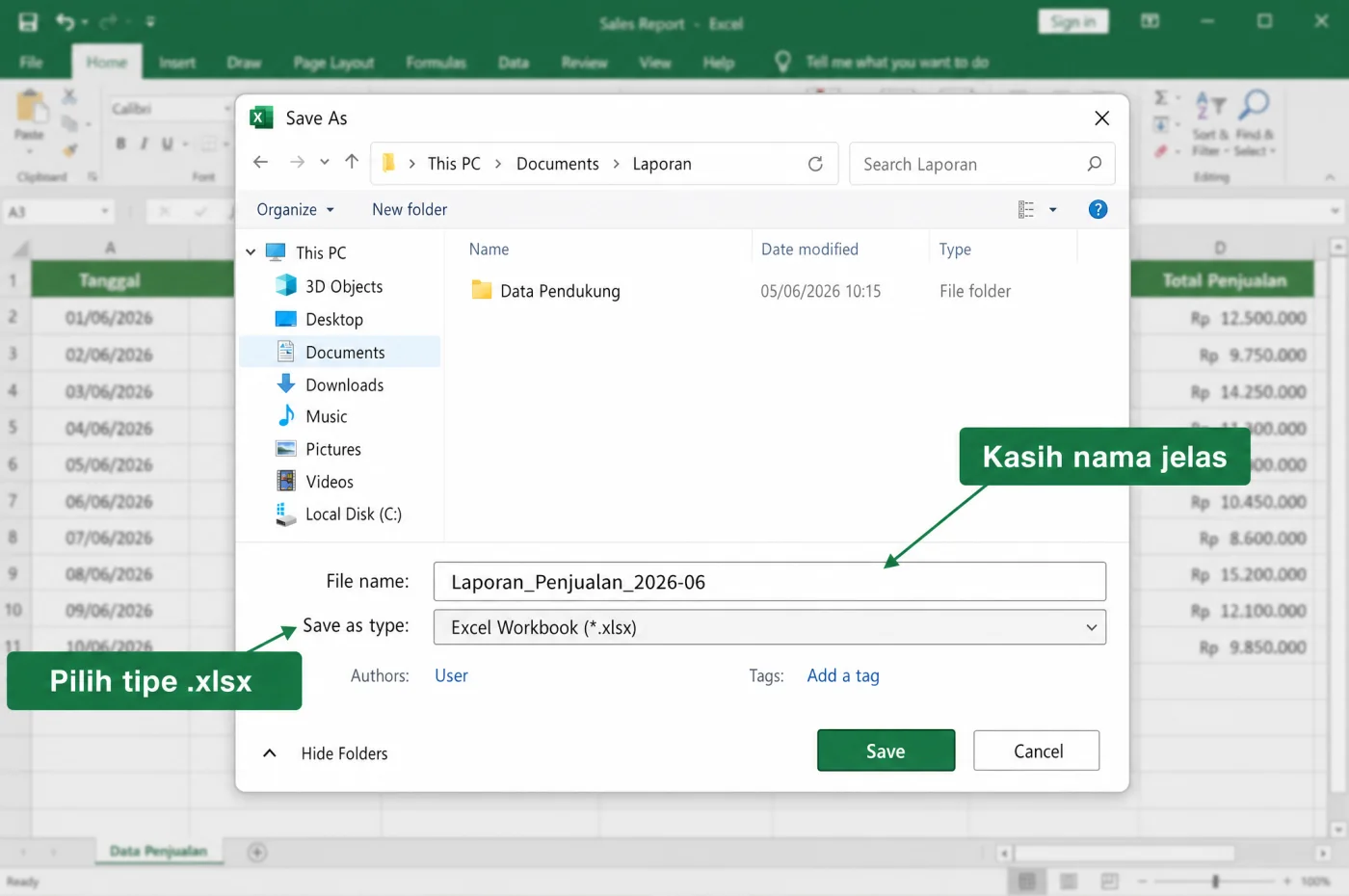
Setelah file punya nama, Ctrl + S langsung menyimpan tanpa bertanya lagi. Biasakan menekannya setiap selesai satu bagian kerja.
Beri nama yang mudah dicari
Seminggu lagi kamu akan mencari file ini di antara puluhan file lain. Pakai pola isi file + periode.
| Nama asal ❌ | Nama jelas ✅ |
|---|---|
Book1.xlsx |
Pesanan Toko Camilan Rina 2026-06.xlsx |
fix_FIX_final2.xlsx |
Laporan Penjualan Minggu 3 Juni 2026.xlsx |
Tulis periode dengan urutan tahun-bulan (2026-06) supaya file di folder terurut dari yang paling lama.
Simpan sebagai salinan
Untuk membuat salinan dengan nama lain, pakai File › Save As atau tekan F12 (Mac: Cmd + Shift + S). File lama tetap utuh, dan yang terbuka sekarang adalah file barunya.