Mencari data di file panjang
Yosua dari Medan mengirim pesan ke Rina: "Kak, pesanan saya minggu ini sudah dikirim semua?" Untuk menjawabnya, Rina butuh daftar semua pesanan Yosua. Dengan Ctrl + F, semua sel berisi "Yosua" ketemu dalam beberapa detik, tanpa scroll 40 baris.
Cari satu per satu dengan Find Next
- Klik satu sel di sheet, cukup satu.
- Tekan Ctrl + F (Mac: Cmd + F). Jendela Find and Replace terbuka di tab Find.
- Ketik
Yosuadi kotak Find what. - Klik Find Next. Sel aktif (kotak hijau) melompat ke sel pertama yang berisi Yosua.
- Klik Find Next lagi untuk melompat ke sel berikutnya.
Jendela Find and Replace boleh tetap terbuka. Geser ke samping kalau menutupi data.
Lihat semua hasil dengan Find All
Klik Find All. Di bagian bawah jendela muncul daftar semua sel yang cocok, lengkap dengan nama sheet, alamat sel, dan isinya. Jumlahnya tertulis di pojok kiri bawah, misalnya 3 cell(s) found.
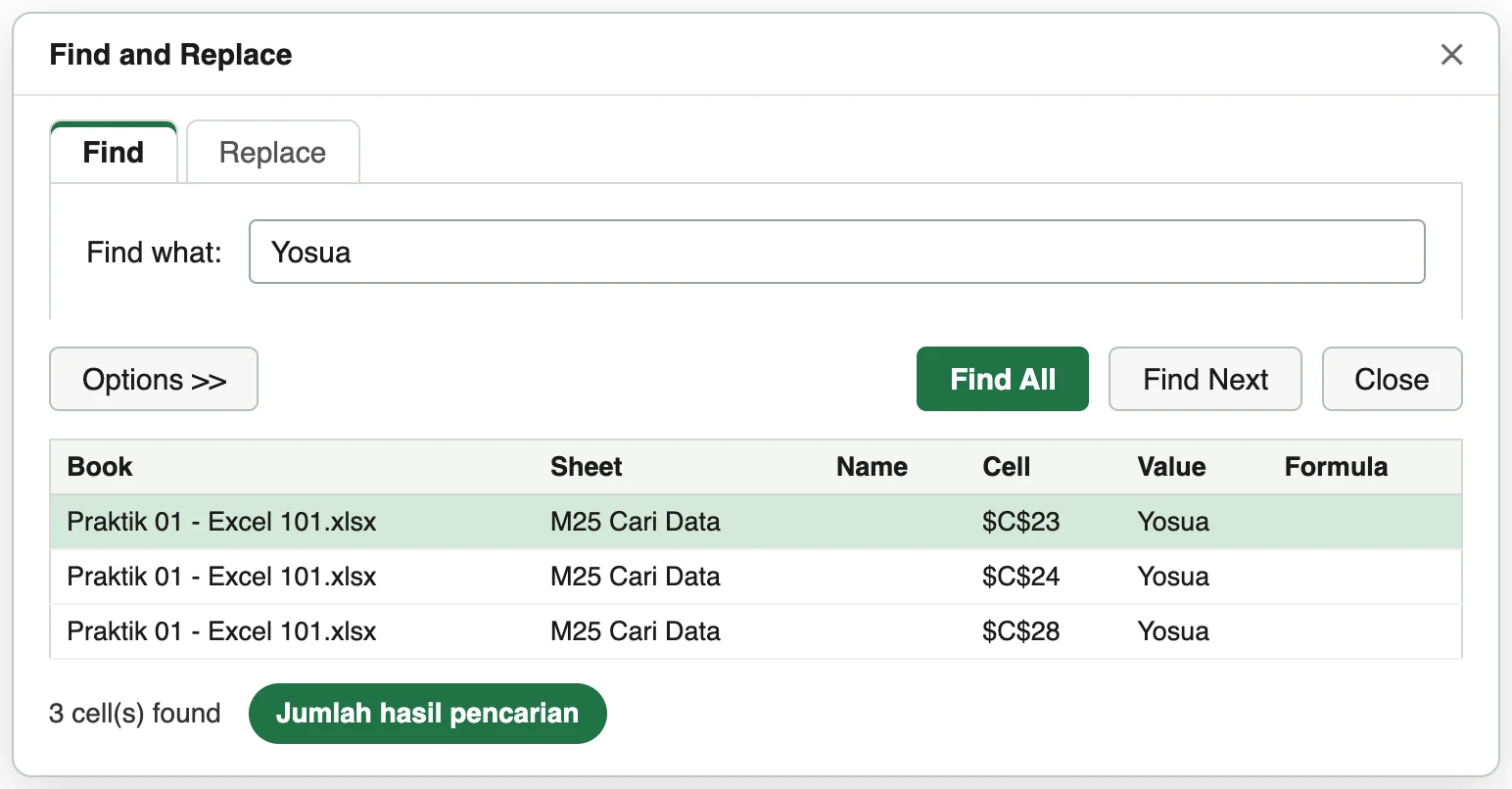
Klik salah satu baris di daftar itu, dan Excel langsung membawa kamu ke selnya. Dari situ kamu bisa membaca nomor pesanan di kolom A pada baris yang sama.
Beberapa hal yang perlu diketahui soal Find:
- Huruf besar dan kecil dianggap sama.
yosuatetap menemukan "Yosua". - Potongan kata juga ketemu.
Keripikmenemukan "Keripik Singkong Balado". - Secara bawaan, yang dicari hanya sheet yang sedang dibuka. Untuk mencari di semua sheet, klik Options >>, lalu ganti Within dari Sheet menjadi Workbook.
Find atau Filter?
Pakai Ctrl + F kalau kamu ingin melompat ke data tertentu, misalnya mengecek satu nama. Pakai Filter kalau kamu ingin melihat semua baris yang cocok sekaligus dan menghitung totalnya.