Mengedit, menghapus, dan membatalkan
Rina mengecek daftar produk dan menemukan tiga salah ketik: Basrneg Pedas, kategori Kue Keirng, dan stok Kacang Mete Madu tertulis 200 padahal hanya 20. Ketiganya bisa dibetulkan dalam hitungan detik, asal kamu tahu kapan mengetik ulang dan kapan mengedit sebagian.
Ganti total atau edit sebagian
- Ganti total: klik sel, langsung ketik isi baru, tekan Enter. Isi lama tertimpa. Cocok untuk isi pendek, seperti
200menjadi20. - Edit sebagian: klik sel, tekan F2 (Mac: Ctrl + U) atau klik dua kali selnya. Kursor masuk ke dalam sel dan isi lama tetap ada. Cocok untuk membetulkan satu-dua huruf di teks panjang.
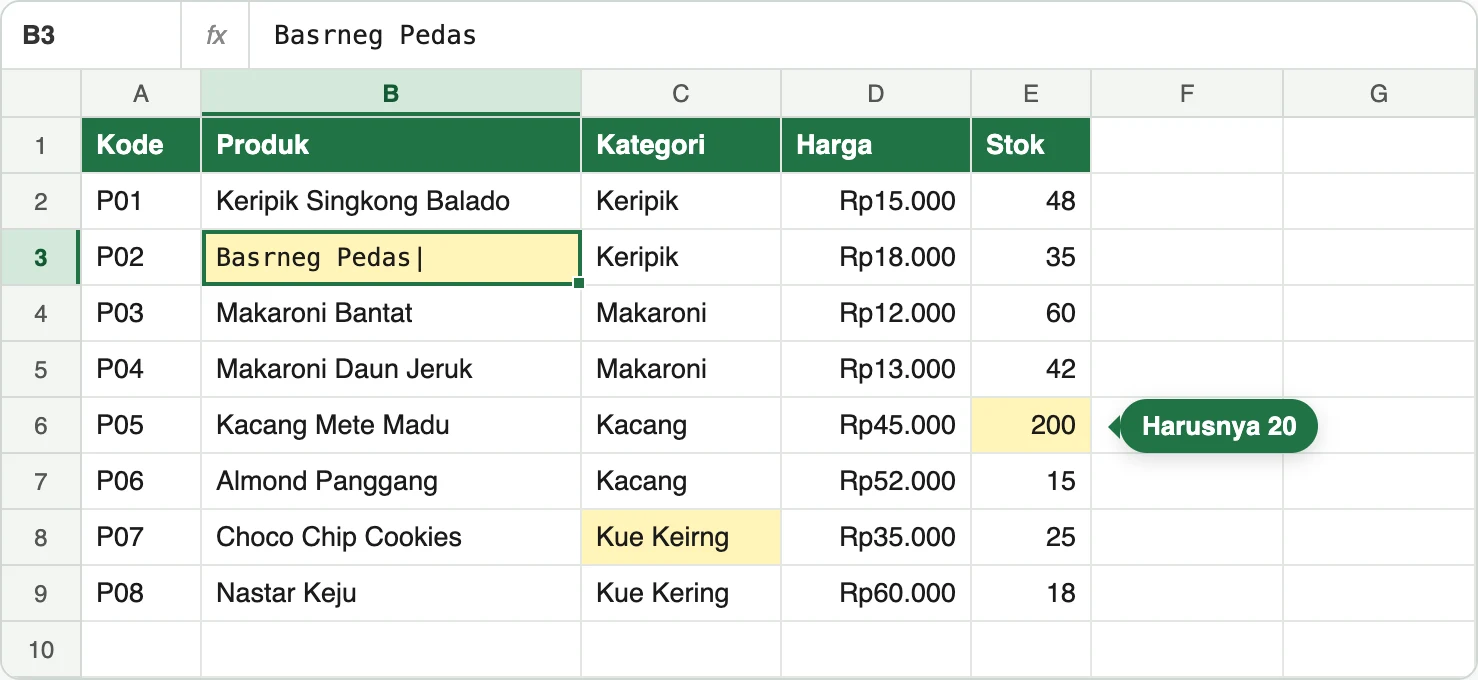
Dalam mode edit, tombol panah menggeser kursor di dalam teks, bukan berpindah sel. Tekan Enter untuk menyimpan perubahan, atau Esc untuk membatalkan.
Delete hanya menghapus isi
Klik sel lalu tekan Delete, isinya hilang. Warna sel, garis, dan format angkanya tetap menempel. Kalau kamu mengetik lagi di sel itu, formatnya ikut terpakai.
Untuk membersihkan isi sekaligus formatnya, pakai Home › Clear › Clear All. Tombol Clear bergambar penghapus, letaknya di grup Editing di ujung kanan Ribbon. Untuk menghapus banyak sel sekaligus, blok dulu sel-selnya, lalu tekan Delete.
Undo dan Redo
| Shortcut | Fungsinya |
|---|---|
| Ctrl + Z (Mac: Cmd + Z) | Undo: membatalkan langkah terakhir. Tekan berkali-kali untuk mundur beberapa langkah |
| Ctrl + Y (Mac: Cmd + Y) | Redo: mengulang lagi langkah yang barusan di-undo |
Undo menyelamatkan hampir semua kesalahan: data terhapus, sel tertimpa, format berubah. Tekan dulu sebelum panik.