Mengenal layar Excel
Pertama kali membuka Excel, yang kelihatan hanya ribuan kotak dan deretan tombol. Kamu tidak perlu menghafal semua tombolnya. Cukup kenali 7 bagian di bawah, sisanya menyusul sambil jalan.
Buka lembar kerja kosong
Buka Excel, lalu klik Blank workbook di halaman awal. Workbook adalah sebutan untuk satu file Excel. Satu workbook bisa berisi beberapa lembar kerja yang disebut sheet.
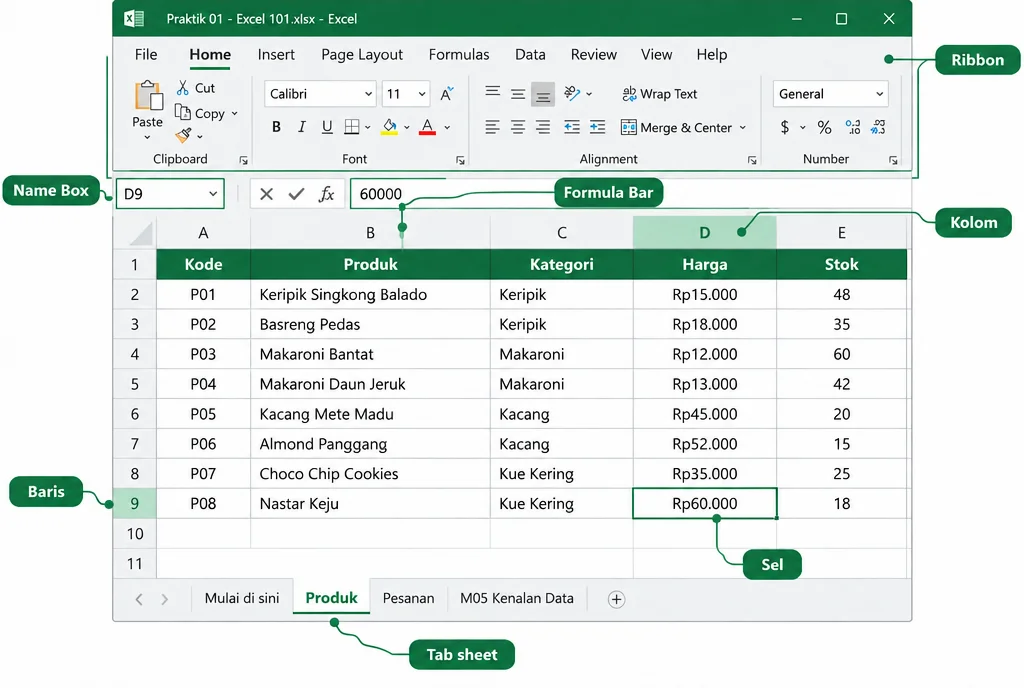
7 bagian yang perlu kamu kenal
| Bagian | Letaknya | Gunanya |
|---|---|---|
| Ribbon | Paling atas: tab File, Home, Insert, dan seterusnya | Tempat semua tombol, dikelompokkan per tab |
| Name Box | Kiri, di bawah Ribbon | Menunjukkan sel mana yang sedang kamu klik |
| Formula Bar | Sebelah Name Box, ada tulisan fx | Menunjukkan isi asli sel |
| Kolom | Huruf A, B, C di bagian atas | Deretan kotak yang tegak |
| Baris | Angka 1, 2, 3 di sisi kiri | Deretan kotak yang mendatar |
| Sel | Satu kotak di pertemuan kolom dan baris | Tempat kamu mengetik |
| Tab sheet | Paling bawah | Berpindah antar sheet dalam satu file |
Kotak yang sedang kamu klik diberi bingkai hijau tebal. Setiap sel juga punya alamat, dan cara membacanya dibahas di materi berikutnya.
Formula Bar menunjukkan isi asli sel
Isi sel dan tampilan sel bisa berbeda. Di daftar produk Rina, harga Nastar Keju tampil Rp60.000. Klik selnya, Formula Bar hanya menulis 60000. Tulisan "Rp" dan titik ribuan hanya tampilan, isinya tetap angka biasa.
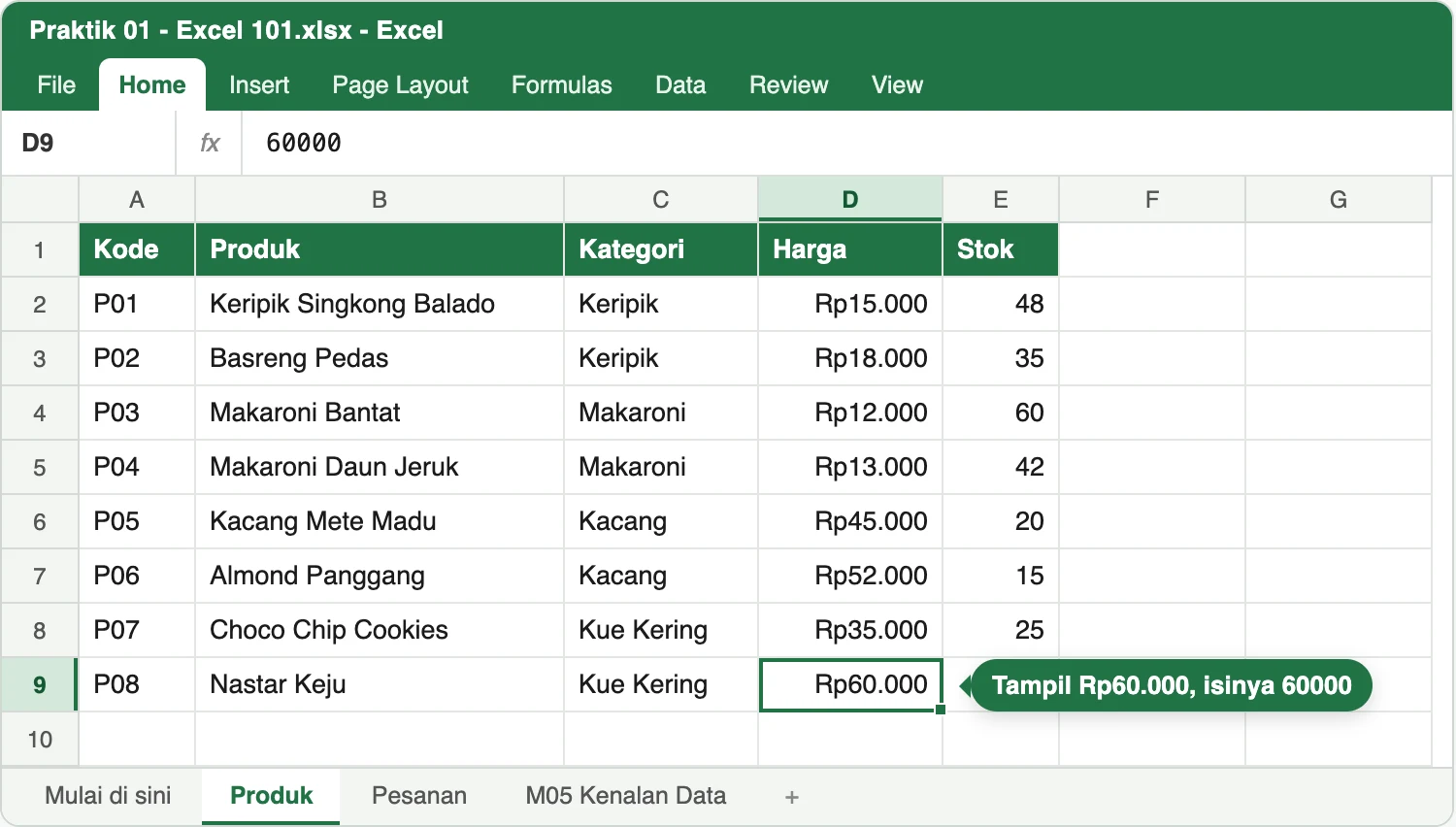
Bingung sebuah angka datang dari mana? Klik selnya, lalu lihat Formula Bar. Nanti, kalau isinya rumus, rumusnya muncul di situ.