Mengetik teks, angka, dan tanggal
Dua pesanan baru masuk lewat WhatsApp dan belum tercatat di tabel Rina. Kamu yang memindahkannya ke Excel. Supaya nanti bisa dihitung, setiap isi harus terbaca sebagai jenis yang benar: teks, angka, atau tanggal.
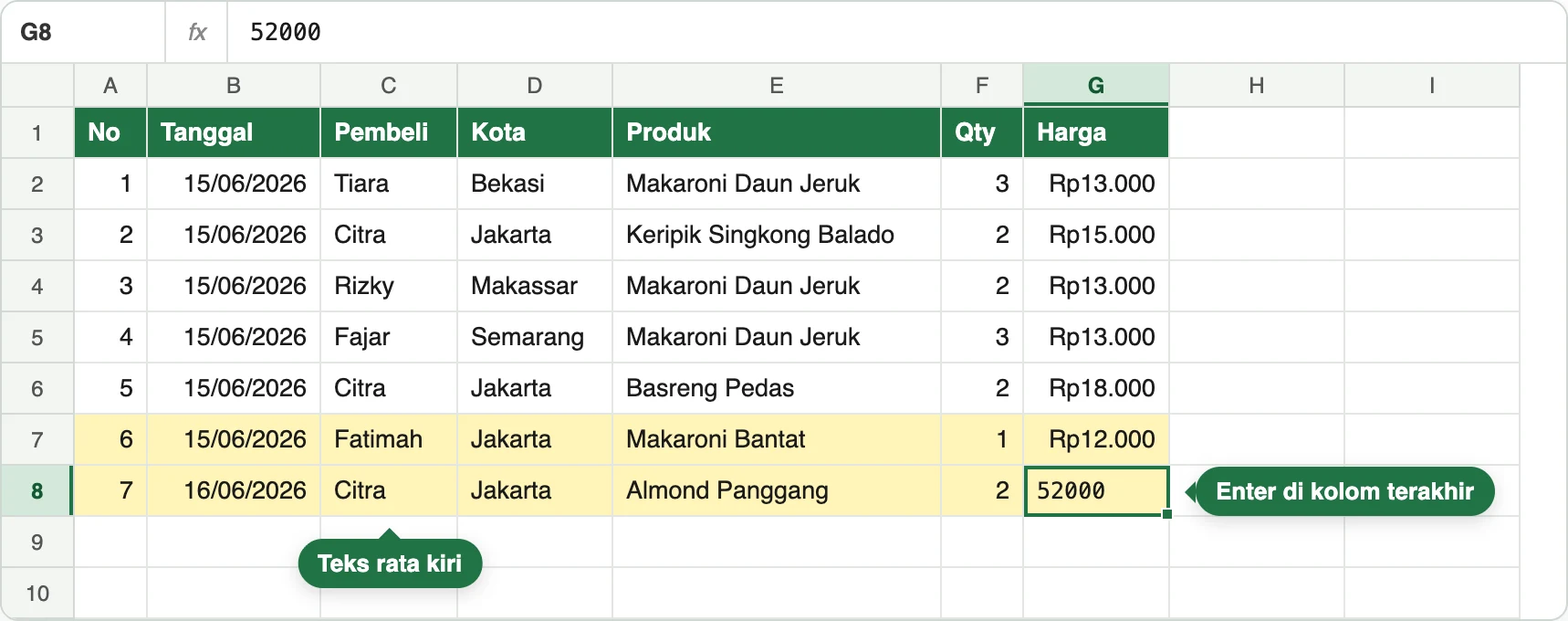
Isi satu baris dengan Tab dan Enter
- Klik sel pertama di baris kosong, misalnya
A7. - Ketik isinya, lalu tekan Tab untuk pindah ke kolom sebelah kanan.
- Ulangi sampai kolom terakhir, lalu tekan Enter. Excel kembali ke kolom awal di baris berikutnya, siap untuk pesanan selanjutnya.
Enter berarti turun satu sel, Tab berarti geser ke kanan. Kalau salah ketik sebelum menekan keduanya, tekan Esc untuk membatalkan.
Kenali jenis isi dari posisinya
Excel menebak jenis isi dari cara kamu mengetik. Tanda paling mudah: posisi isinya di dalam sel.
| Jenis | Posisi bawaan | Contoh dari data Rina |
|---|---|---|
| Teks | Rata kiri | Fatimah, Makaroni Bantat |
| Angka | Rata kanan | 1, 12000 |
| Tanggal | Rata kanan | 15/06/2026 |
Angka atau tanggal yang rata kiri terbaca sebagai teks, dan teks tidak ikut dihitung. Biasanya ada juga segitiga hijau kecil di pojok kiri atas selnya.
Cara mengetik supaya terbaca benar
- Angka: ketik polos, tanpa titik ribuan dan tanpa "Rp". Tulis
52000, bukan52.000atauRp52.000. Kolom Harga di file praktik sudah diatur tampil sebagai Rupiah, jadi52000otomatis tampil Rp52.000. Cara mengatur tampilan ini ada di materi 13. - Tanggal: pakai garis miring,
16/06/2026. Jangan pakai titik. - Nomor HP: Excel membuang angka 0 di depan, jadi
081234567890berubah menjadi81234567890. Ketik tanda petik dulu:'081234567890. Tanda petiknya tidak terlihat di sel.
Untuk mengecek angka tanpa rumus, blok beberapa sel angka lalu lihat status bar, yaitu baris tipis paling bawah jendela Excel. Di pojok kanannya muncul Average, Count, dan Sum dari sel yang kamu blok.