Mengurutkan data
Rina bertanya, "Pesanan paling besar minggu ini punya siapa?" Ada 40 pesanan, dan mencarinya sambil scroll mudah terlewat. Dengan Sort (mengurutkan), jawabannya naik ke baris paling atas dalam dua klik.
Klik satu sel, lalu pilih arah urutan
Sort mengurutkan seluruh data berdasarkan satu kolom. Satu baris tetap utuh: nomor pesanan, pembeli, produk, dan subtotalnya ikut pindah bersama.
- Klik satu sel di kolom yang mau diurutkan, misalnya sel mana saja di kolom Subtotal.
- Buka tab Data, lalu klik Z→A untuk urutan terbesar ke terkecil, atau A→Z untuk terkecil ke terbesar.
Arti A→Z dan Z→A menyesuaikan isi kolom:
| Isi kolom | A→Z | Z→A |
|---|---|---|
| Teks (Pembeli, Kota) | Abjad A ke Z | Abjad Z ke A |
| Angka (Qty, Subtotal) | Terkecil ke terbesar | Terbesar ke terkecil |
| Tanggal | Terlama ke terbaru | Terbaru ke terlama |
Tombol yang sama ada di Home › Sort & Filter, dengan nama yang lebih jelas: Sort Largest to Smallest untuk angka dan Sort A to Z untuk teks.
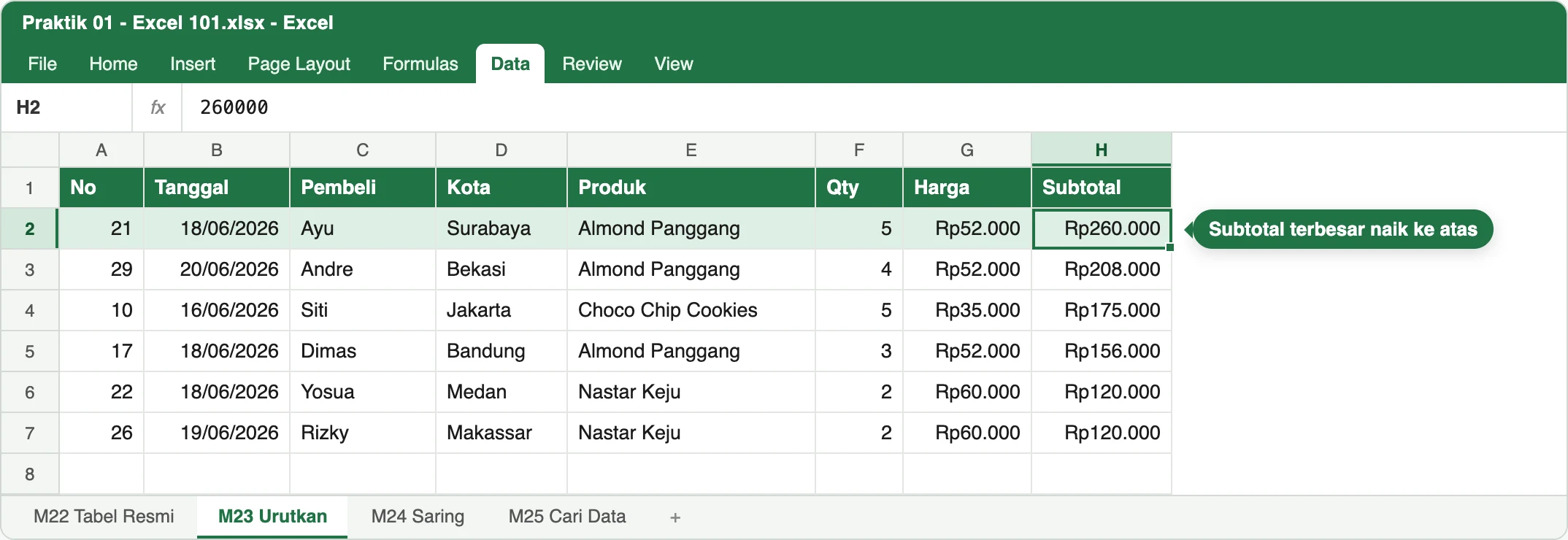
Setelah diurutkan, pesanan 21 milik Ayu (Almond Panggang, 5 bungkus) naik ke baris 2. Nomor, tanggal, dan kotanya ikut pindah, jadi datanya tetap cocok.
Kembalikan ke urutan awal
Di sinilah kolom No berguna. Klik satu sel di kolom No, lalu Data › A→Z. Pesanan kembali urut dari 1 sampai 40. Kalau data kamu belum punya nomor urut, buat dulu sebelum mengurutkan macam-macam.
Kalau datanya sudah menjadi tabel resmi (materi sebelumnya), pilihan urutan yang sama ada di tombol panah judul kolom.