Menyaring data
Rina ingin mengirim bonus stiker untuk pembeli dari Bandung dan bertanya, "Minggu ini ada berapa pesanan dari Bandung, totalnya berapa?" Filter (menyaring) menyembunyikan baris lain untuk sementara, jadi yang terlihat hanya pesanan Bandung. Tidak ada data yang terhapus.
Nyalakan tombol filter
- Klik satu sel di dalam data.
- Klik Data › Filter, atau tekan Ctrl + Shift + L (Mac: Cmd + Shift + F).
- Tiap judul kolom sekarang punya tombol panah kecil.
Kalau datanya sudah menjadi tabel resmi, tombol panah ini sudah ada sejak awal.
Pilih yang mau ditampilkan
- Klik panah di judul kolom Kota.
- Hapus centang (Select All). Semua centang ikut hilang.
- Centang Bandung saja, lalu klik OK.
Tiga tanda filter sedang aktif:
- Nomor baris di kiri berubah biru dan melompat (18, 19, 29, 38, 40). Baris lain hanya disembunyikan.
- Panah di judul Kota berubah menjadi ikon corong.
- Status bar di pojok kiri bawah menulis 5 of 40 records found.
Baca jumlah dan totalnya di status bar
Status bar adalah baris tipis di paling bawah jendela Excel. Blok sel Subtotal pesanan yang terlihat, dari H18 sampai H40. Di sisi kanan status bar muncul Average, Count, dan Sum. Angka ini hanya menghitung baris yang terlihat, jadi Sum = total pesanan Bandung.
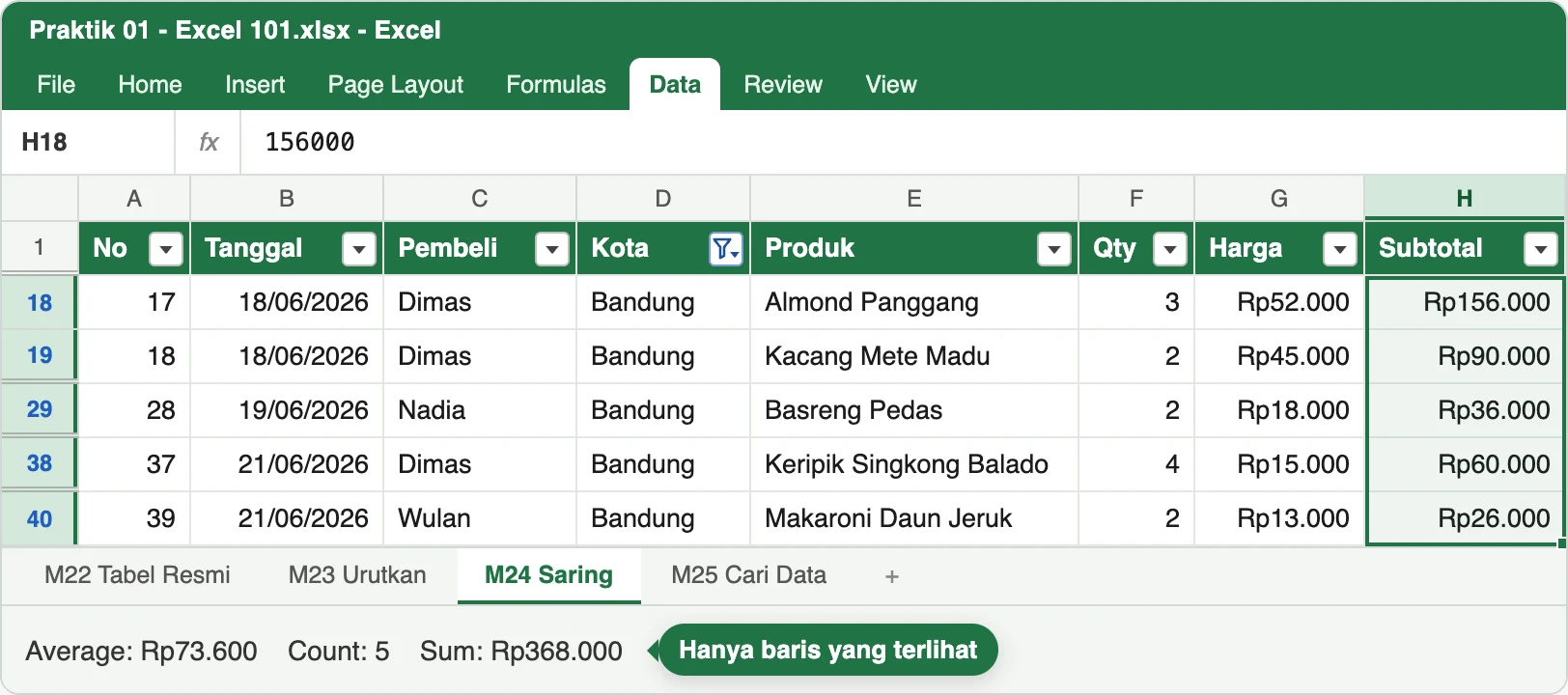
Cara ini menjawab "ada berapa" dan "totalnya berapa" tanpa rumus. Angka di status bar tidak tersimpan di sel, jadi catat dulu kalau mau dilaporkan.
Hapus filter
- Klik panah Kota, lalu Clear Filter From "Kota". Semua baris muncul lagi.
- Filter di beberapa kolom sekaligus? Klik Data › Clear untuk menghapus semuanya.
- Mau tombol panahnya hilang? Klik Data › Filter sekali lagi.