Mengubah data jadi tabel resmi
Setiap hari ada pesanan baru di Toko Camilan Rina. Kalau datanya masih berupa sel biasa, setiap kali menambah baris kamu harus menyalin warna, menggeser range total, dan memasang filter lagi. Tabel resmi Excel mengurus semua itu sendiri: baris baru langsung ikut rapi dan ikut terhitung.
Ubah data jadi tabel dengan Ctrl + T
- Klik satu sel mana saja di dalam data. Tidak perlu memblok semuanya.
- Tekan Ctrl + T (Mac: Cmd + T). Jendela Create Table muncul dengan range tebakan Excel, misalnya
=$A$1:$H$11. - Pastikan My table has headers dicentang, lalu klik OK.
My table has headers artinya baris pertama berisi judul kolom, bukan data. Kalau lupa dicentang, Excel menambah baris judul baru bernama Column1, Column2, dan seterusnya.
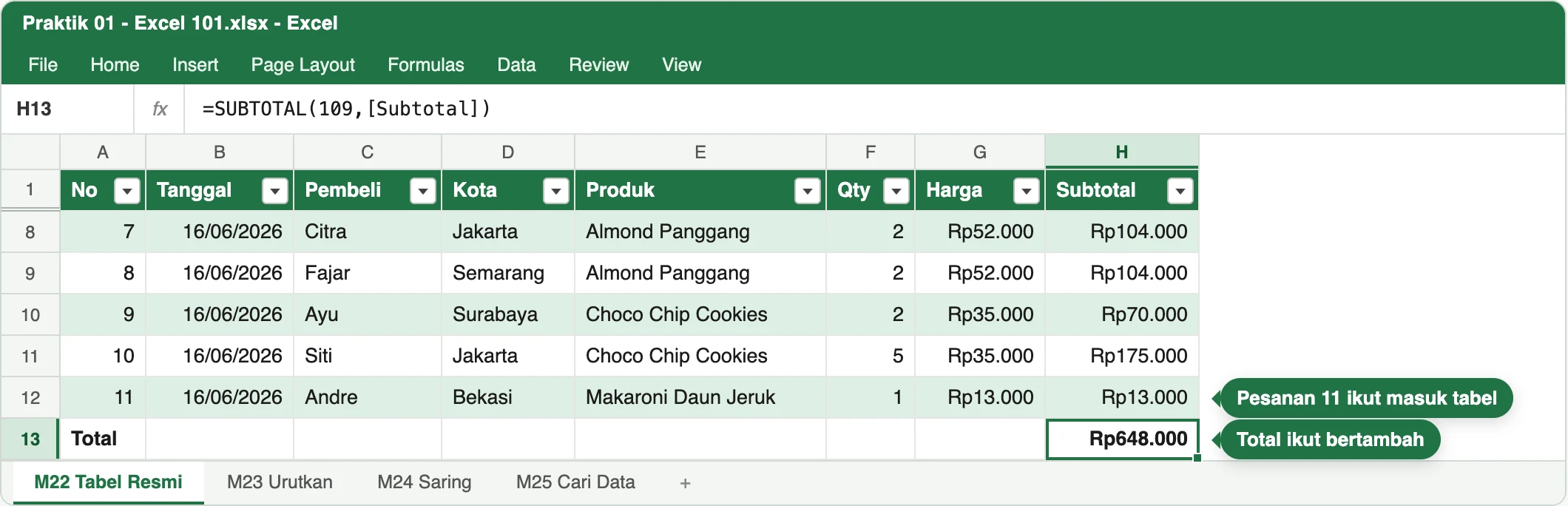
Setelah OK, data berubah tampilan: baris berwarna selang-seling, dan tiap judul kolom punya tombol panah kecil. Tombol panah ini dipakai untuk mengurutkan dan menyaring data di dua materi berikutnya.
Nyalakan baris Total
Klik sel mana saja di dalam tabel. Di Ribbon muncul tab baru Table Design (di Mac namanya Table). Centang Total Row.
Baris Total muncul tepat di bawah tabel, dan Excel langsung menjumlahkan kolom paling kanan, yaitu Subtotal. Klik sel totalnya, lalu lihat Formula Bar: isinya =SUBTOTAL(109,[Subtotal]). Rumus ini dibuat Excel sendiri dan menjumlahkan seluruh kolom Subtotal, berapa pun jumlah barisnya.
Mau rata-rata atau jumlah data? Klik sel total, klik panah kecil di sebelahnya, lalu pilih Average atau Count.
Tambah pesanan baru, total ikut berubah
Klik sel terakhir di baris data paling bawah (pojok kanan bawah, tepat di atas baris Total), lalu tekan Tab. Excel menyisipkan satu baris kosong di atas baris Total, lengkap dengan warnanya. Ketik pesanan baru di baris itu, dan totalnya bertambah tanpa kamu menyentuh rumus.