Huruf tebal, garis, dan warna
Rina mau mencetak daftar produk untuk ditempel di meja packing. Di layar tabelnya terlihat bergaris, tapi hasil cetaknya hanya tulisan tanpa garis. Garis abu-abu bawaan Excel (gridlines) memang tidak ikut tercetak. Tiga langkah berikut membuat tabelnya punya judul yang jelas dan garis yang ikut tercetak.
Membuat baris judul menonjol
Baris judul (header) adalah baris pertama yang berisi nama kolom: Kode, Produk, Kategori, Harga, Stok. Pola yang aman untuk tabel kerja: huruf tebal, latar gelap, teks putih.
- Blok baris judul,
A1:E1. - Tekan Ctrl + B (Mac: Cmd + B) supaya hurufnya tebal.
- Klik Home › Fill Color (ikon ember cat), pilih hijau tua.
- Klik Home › Font Color (huruf A dengan garis warna di bawahnya), pilih putih.
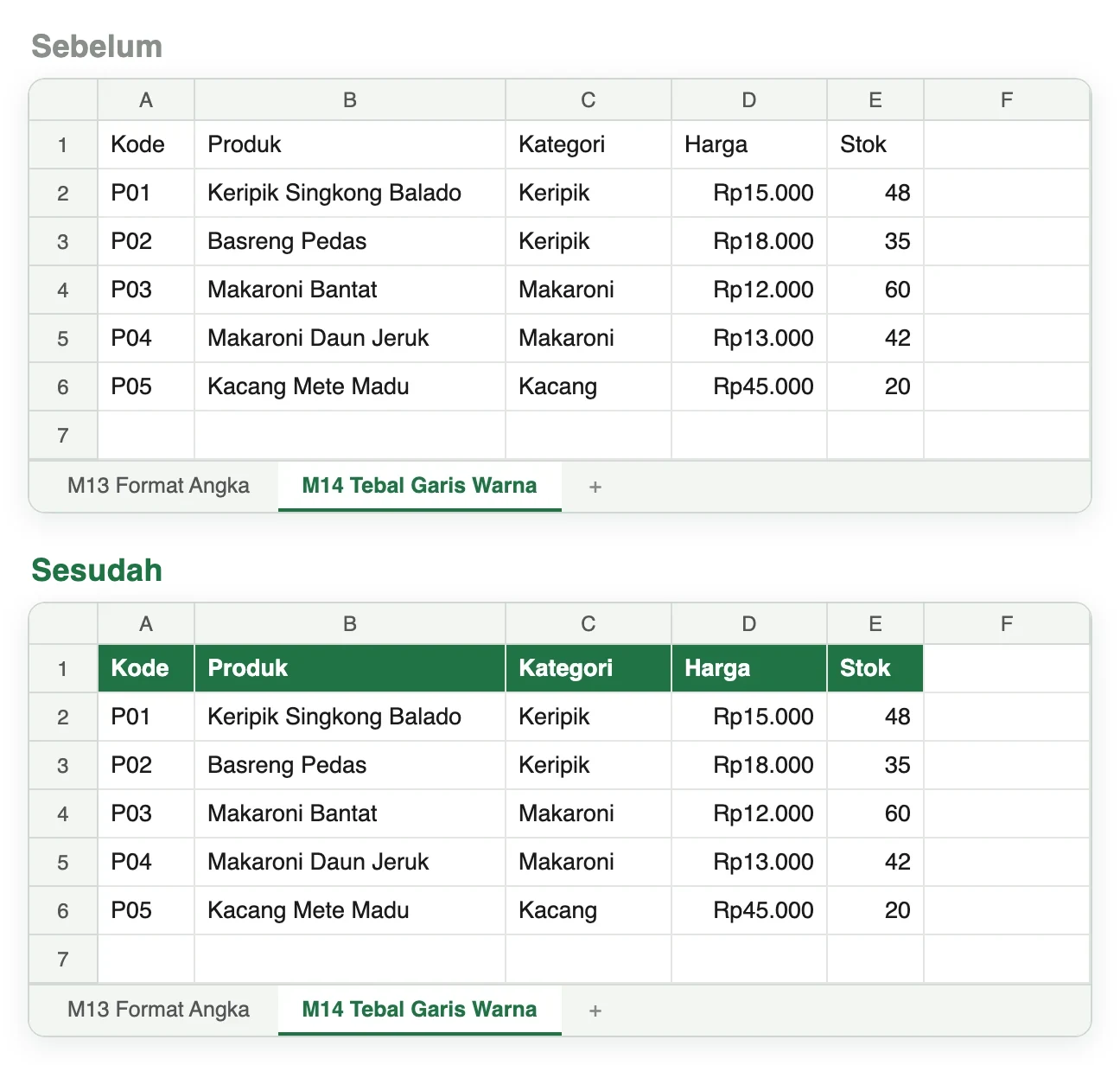
Baris data dibiarkan putih. Kalau semua baris diberi warna, justru tidak ada yang menonjol.
Memberi garis ke semua sel
- Blok seluruh tabel, dari judul kolom sampai baris terakhir.
- Klik panah kecil di tombol Home › Borders (ikon kotak bergaris, di sebelah tombol U).
- Pilih All Borders. Semua sel mendapat garis tipis.
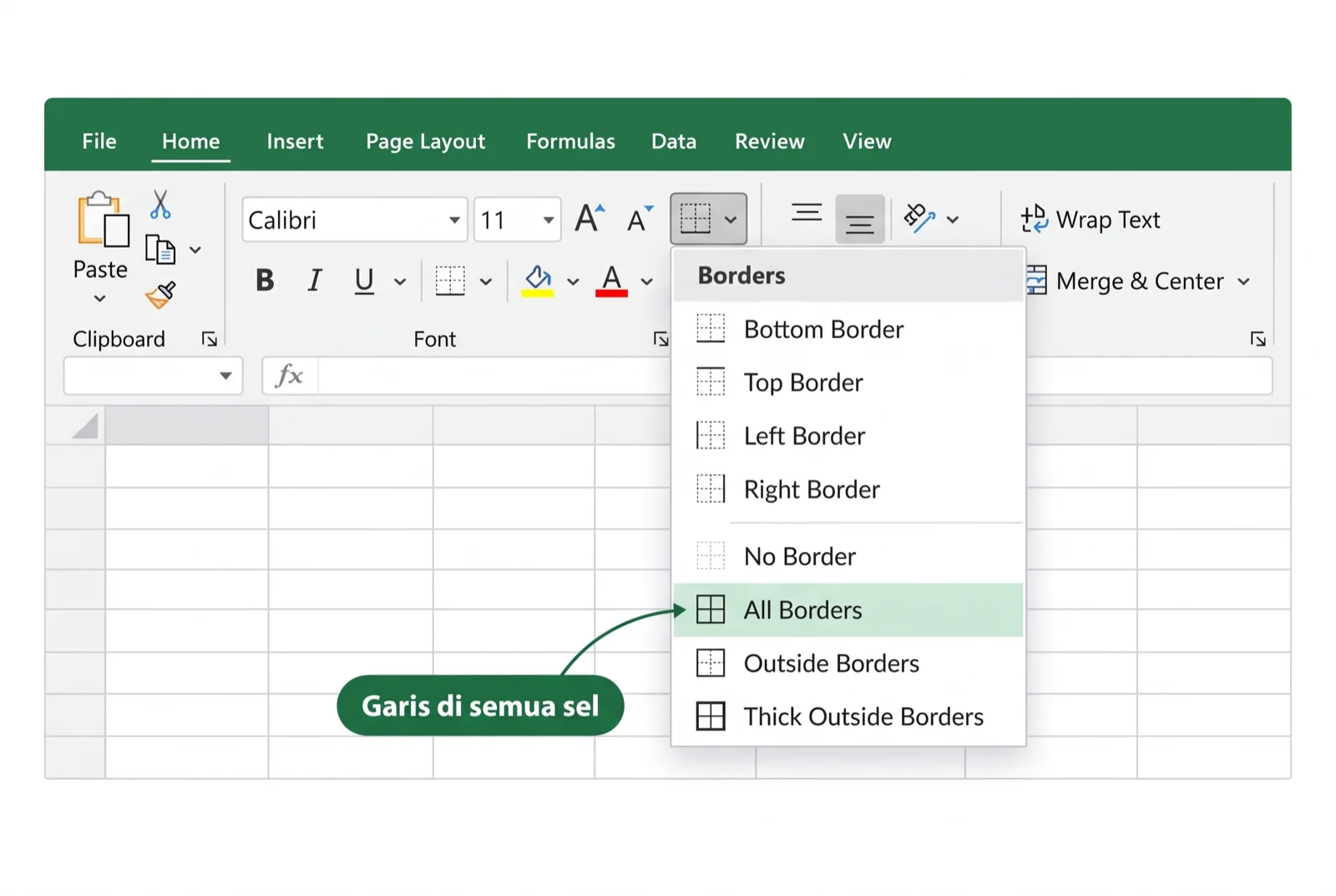
Untuk menghapus garisnya, blok lagi dan pilih No Border.
Cek hasilnya sebelum dicetak
Tekan Ctrl + P (Mac: Cmd + P) untuk melihat tampilan di kertas. Kalau garisnya muncul di situ, border kamu sudah benar. Tekan Esc untuk kembali ke sheet.