Consolidate Excel: gabung laporan 5 cabang jadi 1 total
· 5 menit baca
Buat gabung laporan 5 cabang yang formatnya mirip jadi satu total, pakai Data › Consolidate. Pilih fungsi Sum, tambahkan range dari tiap sheet cabang, centang Top row dan Left column, klik OK. Excel mencocokkan kategori berdasarkan namanya, jadi urutan baris yang beda antar-cabang tetap terjumlah dengan benar. Tidak perlu copy-paste atau rumus panjang.
Kasusnya: 5 sheet cabang, urutannya tidak sama
Putu, admin di kantor pusat Toko Roti Sari Rasa, tiap awal bulan mendapat laporan omzet dari 5 cabang. Semua ditaruh di satu file, satu sheet per cabang: Bandung, Bekasi, Bogor, Depok, Tangerang. Bentuk tiap sheet sama: kolom A Kategori, kolom B Omzet Okt, judul di baris 1.
Isinya kalau disejajarkan:
| Kategori | Bandung | Bekasi | Bogor | Depok | Tangerang |
|---|---|---|---|---|---|
| Roti Manis | 18.450.000 | 15.900.000 | 12.700.000 | 14.300.000 | 16.200.000 |
| Roti Tawar | 9.200.000 | 7.600.000 | 6.100.000 | 7.050.000 | 8.300.000 |
| Kue Basah | 7.850.000 | 6.400.000 | 5.250.000 | 6.900.000 | 7.100.000 |
| Minuman | 4.300.000 | 3.950.000 | 2.800.000 | 3.600.000 | 4.050.000 |
| Kue Kering | 3.500.000 |
Dua hal yang membuat repot:
- Di sheet Bekasi, urutannya beda: Roti Tawar, Roti Manis, Minuman, Kue Basah. Admin cabangnya mengetik sesuai urutan nota.
- Hanya Tangerang yang jual Kue Kering, jadi sheet itu punya 5 baris, yang lain 4.
Kenapa rumus =SUM(Bandung:Tangerang!B2) tidak cukup?
Rumus itu (namanya rumus 3D) menjumlahkan sel B2 di semua sheet dari Bandung sampai Tangerang. Cepat, tapi dia menjumlahkan berdasarkan posisi sel, bukan nama kategori.
Di sheet Bekasi, B2 isinya Roti Tawar. Jadi "total Roti Manis" versi rumus 3D jadi 69.250.000, padahal yang benar 77.550.000. Selisih Rp8.300.000, dan tidak ada error yang muncul.
Rumus 3D hanya aman kalau semua sheet dijamin urutan dan jumlah barisnya sama persis.
Cara pakai Consolidate langkah per langkah
- Membuat sheet baru, kasih nama Total. Taruh di paling kanan, setelah Tangerang.
- Klik sel
A1di sheet Total. Hasil gabungan bakal mulai dari sini. - Klik Data › Consolidate (grup Data Tools).
- Di Function, pilih Sum.
- Klik kotak Reference, lalu klik tab Bandung dan blok
A1:B5(judul kolom ikut). Klik Add. - Ulangi buat tiap cabang: Bekasi
A1:B5, BogorA1:B5, DepokA1:B5, TangerangA1:B6. Tiap selesai blok, klik Add. - Di Use labels in, centang Top row dan Left column.
- Klik OK.
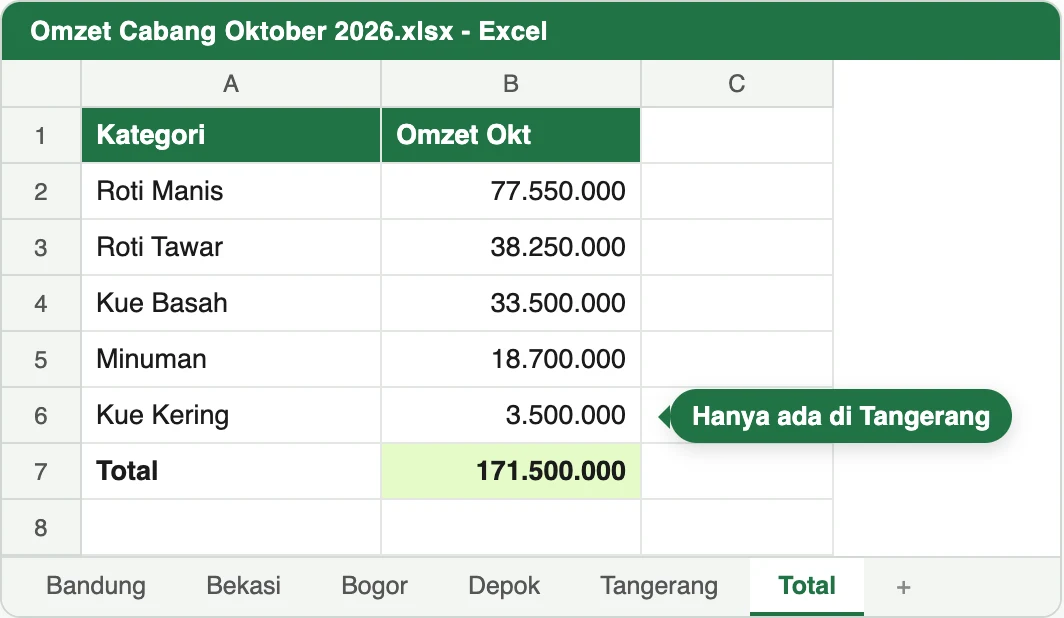
Hasilnya:
| Kategori | Omzet Okt |
|---|---|
| Roti Manis | 77.550.000 |
| Roti Tawar | 38.250.000 |
| Kue Basah | 33.500.000 |
| Minuman | 18.700.000 |
| Kue Kering | 3.500.000 |
| Total | 171.500.000 |
Dua hal yang perlu kamu tambahkan sendiri:
- Sel
A1dibiarkan kosong oleh Consolidate. KetikKategori. - Consolidate tidak membuat baris total. Ketik
TotaldiA7, lalu diB7tulis=SUM(B2:B6). Excel setelan Indonesia pakai titik koma sebagai pemisah rumus, tapi rumus satu range ini ditulis sama.
Kalau urutan kategorinya beda dari yang kamu mau, blok A2:B6 lalu sort. Jangan ikuti baris Total.
Kalau angka cabang direvisi
Hasil Consolidate standar itu angka mati. Kalau Depok mengirim revisi, total tidak berubah sendiri. Ada dua pilihan:
Ulang Consolidate. Klik A1 di sheet Total, buka Data › Consolidate lagi. Daftar All references masih tersimpan, tinggal klik OK. Paling simpel buat revisi sesekali.
Centang Create links to source data. Sebelum klik OK di langkah 8, centang opsi ini. Hasilnya jadi rumus yang tersambung ke tiap sheet cabang. Excel juga membuat baris detail per cabang yang disembunyikan, dengan tombol + di kiri buat buka-tutup. Revisi di sheet cabang langsung terbawa. Opsi ini tidak bisa dipakai kalau data sumber dan hasil ada di sheet yang sama.
Buat laporan yang dikirim ke atasan, versi angka mati biasanya lebih rapi. Versi link lebih cocok buat file kerja kamu sendiri.
Kapan pindah ke Power Query atau satu tabel?
Consolidate cocok untuk kasus seperti Putu: sedikit sheet, bentuk mirip, yang dibutuhkan hanya total. Mulai tidak cocok kalau:
- Tiap cabang kirim file terpisah tiap bulan, bukan sheet di satu file. Menambah referensi satu-satu tiap bulan jadi kerjaan rutin.
- Jumlah cabang terus bertambah.
- Atasan minta rekap yang bisa dipotong-potong: per cabang per kategori, per minggu, atau dibandingkan dengan bulan lalu.
Di situ lebih praktis kalau semua data ditumpuk jadi satu tabel: kolom A Cabang, B Kategori, C Omzet. Lalu direkap pakai SUMIFS. Contoh: omzet Roti Manis cabang Bekasi = =SUMIFS(C:C,A:A,"Bekasi",B:B,"Roti Manis"). Cara menyusun tabel seperti begitu ada di 1 tabel setahun, bukan sheet baru tiap bulan. Buat file-file terpisah yang datang rutin, Power Query bisa menumpuk isi satu folder jadi satu tabel dan tinggal di-refresh.
Coba sendiri
Membuat 5 sheet dengan data di tabel atas, Consolidate, dan cocokkan totalnya: harus 171.500.000. Terus latih cara satu tabel di latihan rekap dengan beberapa syarat pakai SUMIFS. Kasus laporan lain yang bisa kamu kerjakan dari data mentah ada di latihan mandiri dan kursus Excel buat kerja.
Pertanyaan yang sering ditanya
Consolidate bisa menggabungkan data dari file Excel lain?
Bisa. Di kotak Reference, klik Browse buat pilih file lain, atau buka file-file itu dulu lalu blok range-nya seperti biasa. Hasilnya bakal punya link ke file itu kalau kamu centang Create links to source data.
Selain Sum, fungsi apa lagi yang ada di Consolidate?
Ada Count, Average, Max, Min, dan beberapa lainnya. Misal Average buat rata-rata omzet per kategori dari 5 cabang.
Kenapa hasil Consolidate saya hanya angka tanpa nama kategori?
Kamu belum centang Left column di Use labels in. Tanpa itu, Excel menggabungkan berdasarkan posisi, bukan nama, dan kolom label tidak ikut ditulis.