Spasi terselip buat rumus gagal: cara menemukan & hapus
· 4 menit baca
Buat menghilangkan spasi di Excel, cek dulu pakai =LEN(B2): kalau "Budi" hasilnya 5, ada karakter terselip. Spasi biasa dihapus pakai =TRIM(B2). Spasi hasil copy dari web atau PDF (kode CHAR(160)) tidak mempan di TRIM, jadi pakai =TRIM(SUBSTITUTE(B2,CHAR(160)," ")). Setelah bersih, SUMIF, COUNTIF, dan VLOOKUP baca namanya sebagai orang yang sama.
Kenapa "Budi" terhitung jadi dua orang?
Karena buat Excel, Budi dan Budi (pakai spasi di belakang) itu dua teks yang beda. Matanya tidak kelihatan, rumusnya langsung beda.
Kevin, admin di toko bahan kue Dapur Manis, menggabungkan pesanan Oktober dari dua sumber: export sistem kasir dan daftar yang di-copy dari PDF rekap reseller. Bosnya bertanya total belanja Budi. Kevin menulis =SUMIF(B2:B7,"Budi",C2:C7) dan dapat 250.000. Padahal Budi belanja tiga kali.
| No | Pelanggan | Total |
|---|---|---|
| 1 | Budi | 250.000 |
| 2 | Rina | 180.000 |
| 3 | Budi␣ | 320.000 |
| 4 | Siti | 145.000 |
| 5 | Budi(CHAR 160) | 210.000 |
| 6 | Rina | 95.000 |
Di sheet, baris 3 dan 5 kelihatan persis Budi. Tanda ␣ dan (CHAR 160) di tabel ini hanya buat menunjukkan ada apa di balik layar. Rumus di artikel ini pakai koma; Excel setelan Indonesia pakai titik koma (;).
Cara menemukan sel yang ada spasinya
Pakai LEN, yang menghitung jumlah karakter di sel. Spasi ikut dihitung.
- Di
D2ketik=LEN(B2), tarik ke bawah. - Lihat nama yang sama tapi angkanya beda. "Budi" harusnya 4.
- Baris 3 dan 5 hasilnya 5. Itu tersangkanya.
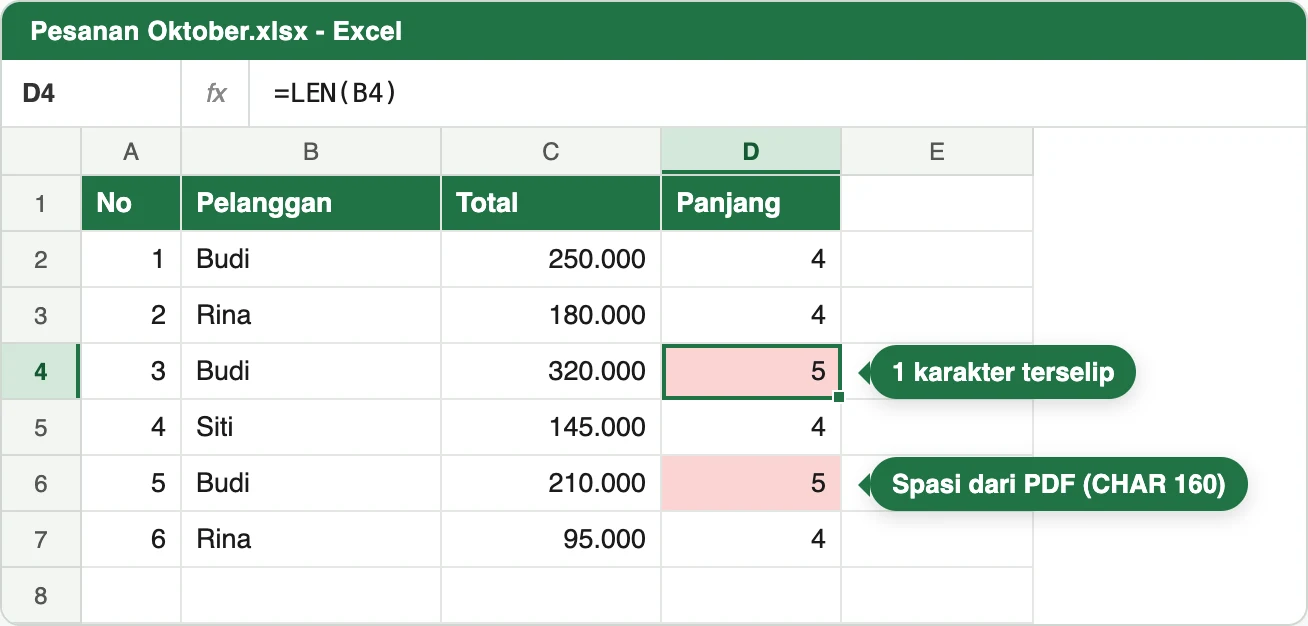
Mau tahu karakter apa yang terselip di belakang? Ketik =CODE(RIGHT(B6,1)). Hasil 32 artinya spasi biasa. Hasil 160 artinya spasi tak terputus (non-breaking space) yang terbawa dari web, PDF, atau chat. Untuk cek sekaligus satu kolom, =LEN(B2)-LEN(TRIM(B2)) memberi tahu berapa spasi biasa yang akan dibuang TRIM.
Hapus spasi biasa pakai TRIM
TRIM buang spasi di depan dan belakang, plus menyisakan satu spasi saja kalau ada spasi duplikat di tengah. "Mei␣␣Lin" jadi "Mei Lin", bukan "MeiLin".
- Buat kolom bantu, misal
E2:=TRIM(B2). - Tarik ke bawah.
- Blok hasilnya, Ctrl + C, lalu klik
B2dan pilih Home › Paste › Values. Sekarang kolom aslinya sudah bersih. - Hapus kolom bantu.
Kalau namanya juga campur huruf besar-kecil, menggabungkan jadi =PROPER(TRIM(B2)). Latihannya ada di latihan merapikan nama pelanggan pakai TRIM + PROPER, dan contoh soal lainnya di kumpulan latihan PROPER.
Kenapa TRIM tidak mempan?
Karena TRIM hanya buang spasi biasa (kode 32). Spasi dari halaman web, PDF, atau WhatsApp Web sering berupa kode 160, yang buat Excel bukan spasi. Di data Kevin, TRIM buat baris 3 jadi 4 karakter, tapi baris 5 tetap 5.
Solusinya: ubah dulu kode 160 jadi spasi biasa pakai SUBSTITUTE, baru di-TRIM.
=TRIM(SUBSTITUTE(B2,CHAR(160)," "))
Rumus ini aman dipakai buat semua baris, termasuk yang tidak ada masalahnya. Ganti rumus di kolom bantu tadi pakai versi ini, lalu Paste Values lagi.
Hapus massal pakai Find & Replace
Kalau tidak mau buat kolom bantu, pakai Find & Replace. Hati-hati, cara ini mengubah semua sel di area yang diblok.
- Blok kolom
B, tekan Ctrl + H. - Klik kotak Find what, tahan Alt, ketik
0160pakai numpad, lepas Alt. Kotaknya kelihatan kosong, tapi ada karakternya. - Isi Replace with dengan satu spasi biasa, klik Replace All.
- Setelah itu tetap jalankan TRIM untuk membuang spasi di ujung.
Laptop tanpa numpad? Klik sel yang bermasalah, di formula bar blok spasi di ujungnya, copy, lalu paste ke Find what.
Hasilnya ke rekap dan lookup
Setelah kolom B bersih, rumus yang sama langsung benar:
| Rumus | Sebelum ❌ | Sesudah ✅ |
|---|---|---|
=SUMIF(B2:B7,"Budi",C2:C7) |
250.000 | 780.000 |
=COUNTIF(B2:B7,"Budi") |
1 | 3 |
Masalah yang sama membuat VLOOKUP memberi #N/A walaupun namanya kelihatan ada di tabel. Kalau kamu sedang mengalami itu, cek juga penyebab #N/A VLOOKUP padahal datanya ada. Spasi bisa ada di kolom yang dicari atau di tabel referensinya, jadi bersihkan dua-duanya. Setelah itu, coba pasang di latihan isi harga otomatis pakai VLOOKUP.
Pertanyaan yang sering ditanya
Kenapa TRIM tidak berfungsi di Excel?
TRIM hanya menghapus spasi biasa (kode 32). Kalau datanya dari web atau PDF, spasinya biasanya kode 160, jadi pakai =TRIM(SUBSTITUTE(B2,CHAR(160)," ")).
Bagaimana cara tahu ada spasi tersembunyi di sel?
Bandingkan =LEN(B2) dengan jumlah huruf yang kamu lihat. Kalau lebih besar, ada karakter tambahan. =CODE(RIGHT(B2,1)) menunjukkan kode karakter terakhirnya.
Cara menghapus spasi di depan angka supaya bisa dijumlah?
Pakai =TRIM(SUBSTITUTE(B2,CHAR(160)," "))*1 di kolom bantu. Dikali 1 buat teks angka yang sudah bersih berubah jadi angka, lalu Paste Values ke kolom aslinya.