Cara menghapus baris kosong di Excel tanpa geser data
· 6 menit baca
Cara aman menghapus baris kosong di Excel: buat kolom bantu =COUNTA(A2:E2) yang menghitung isi tiap baris, filter kolom itu ke angka 0, blok baris yang tampil, klik kanan › Delete Row, lalu matikan filter. Jangan pakai Go To Special › Blanks di seluruh tabel. Cara itu ikut memilih sel kosong di tengah data, dan datanya bisa geser ke baris lain.
Kenapa Go To Special › Blanks bisa merusak data?
Karena Go To Special tidak bisa membedakan "baris kosong" dengan "sel kosong di baris yang ada isinya". Semua sel kosong ikut terpilih.
Contohnya Yosua, admin keuangan di CV Bintang Lestari. Dia export transaksi November dari aplikasi kasir. Hasilnya 2.000 baris, tapi 154 di antaranya kosong total (jeda antar-halaman laporan). Kolom Keterangan juga sering kosong, karena kasir tidak selalu mengisi.
Ini potongan 10 baris pertamanya:
| Baris | No Transaksi | Tanggal | Pelanggan | Nominal | Keterangan |
|---|---|---|---|---|---|
| 2 | TRX-1001 | 03/11/2026 | Rina | 1.250.000 | Lunas |
| 3 | |||||
| 4 | TRX-1002 | 03/11/2026 | Dimas | 850.000 | |
| 5 | TRX-1003 | 04/11/2026 | Putu | 2.100.000 | Lunas |
| 6 | |||||
| 7 | |||||
| 8 | TRX-1004 | 04/11/2026 | Siti | 475.000 | DP 50% |
| 9 | TRX-1005 | 05/11/2026 | Kevin | 1.600.000 | |
| 10 | |||||
| 11 | TRX-1006 | 05/11/2026 | Nadia | 3.200.000 | Lunas |
Kalau Yosua blok A2:E11, klik Home › Find & Select › Go To Special › Blanks, lalu hapus, ada dua kemungkinan:
- Delete › Entire row: baris Dimas dan Kevin ikut terhapus, karena sel Keterangan mereka kosong. Dua transaksi senilai Rp2.450.000 hilang.
- Delete › Shift cells up: kolom Keterangan geser sendiri-sendiri. Dimas mendapat "Lunas" milik Putu, Putu mendapat "DP 50%" milik Siti, Siti mendapat "Lunas" milik Nadia.
Yang kedua lebih bahaya, karena totalnya tidak berubah dan kesalahannya tidak kelihatan.
| Pelanggan | Keterangan asli | Setelah Shift cells up |
|---|---|---|
| Dimas | (kosong) | ❌ Lunas |
| Putu | Lunas | ❌ DP 50% |
| Siti | DP 50% | ❌ Lunas |
| Kevin | (kosong) | ✅ (kosong) |
| Nadia | Lunas | ❌ (kosong) |
Cara aman: kolom bantu + filter
Idenya: menandai dulu baris yang benar-benar kosong semua, baru hapus baris itu saja.
- Klik
F1, ketik judulIsi. - Di
F2, ketik=COUNTA(A2:E2).COUNTAmenghitung berapa sel yang ada isinya di baris itu. Excel setelan Indonesia pakai titik koma untuk memisahkan isi rumus, tapi rumus ini hanya satu range, jadi ditulis sama persis. - Klik dua kali fill handle di pojok kanan bawah
F2supaya rumusnya turun sampai baris terakhir. - Klik salah satu sel di tabel, tekan Ctrl + Shift + L untuk menyalakan filter.
- Klik panah di judul
Isi, hilangkan centang (Select All), centang 0 saja, klik OK. Yang tampil sekarang hanya baris kosong. - Blok nomor baris yang tampil (klik nomor baris pertama, tahan Shift, klik nomor baris terakhir).
- Klik kanan di nomor baris › Delete Row. Kalau Excel bertanya Delete entire sheet row?, klik OK. Yang terhapus hanya baris yang tampil.
- Matikan filter lagi pakai Ctrl + Shift + L, lalu hapus kolom
F.
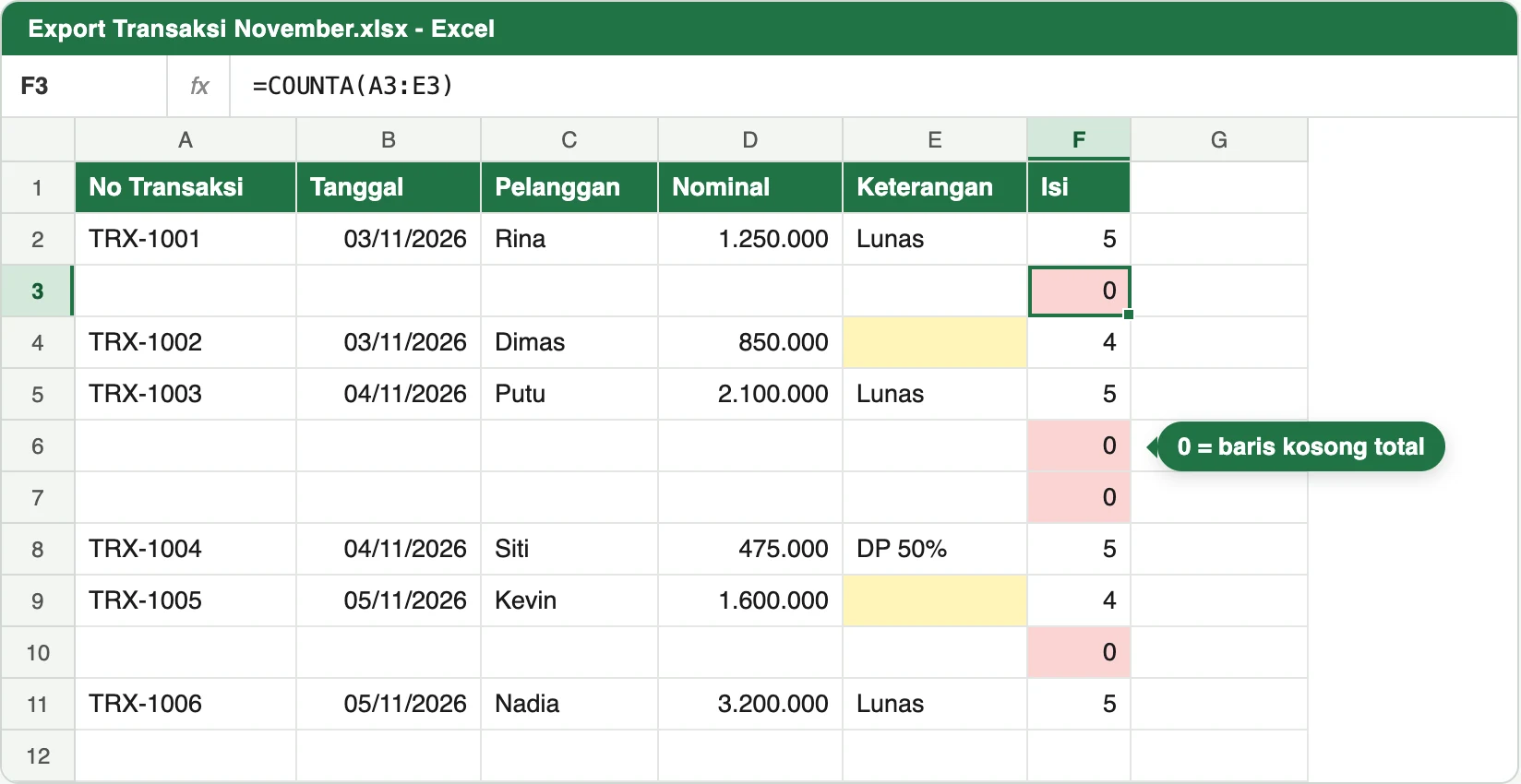
Baris Dimas dan Kevin dapat angka 4, bukan 0. Jadi mereka tidak ikut terfilter dan aman.
Cara cepat kalau kolom kunci pasti terisi
Kalau kamu yakin tiap transaksi pasti punya No Transaksi, tidak perlu kolom bantu:
- Nyalakan filter (Ctrl + Shift + L).
- Di kolom No Transaksi, centang (Blanks) saja.
- Blok baris yang tampil, klik kanan › Delete Row.
- Matikan filter.
Kelemahannya: kalau ada transaksi yang No Transaksi-nya kosong tapi nominalnya ada, baris itu ikut terhapus. Makanya kolom bantu lebih aman untuk data yang belum kamu kenal.
Alternatif: sort supaya baris kosong turun ke bawah
Sort selalu meletakkan baris kosong di paling bawah. Jadi kalau urutan bukan masalah, sort saja per Tanggal, dan baris kosong otomatis berkumpul di bawah data.
Kalau urutan asli harus balik lagi, buat kolom nomor urut dulu (isi 1, 2, 3 sampai bawah) sebelum sort. Setelah baris kosong dibuang, sort lagi pakai kolom itu. Dan pastikan kamu blok seluruh tabel sebelum sort. Sort satu kolom saja membuat data antar-kolom tertukar, kasusnya dibahas di sort satu kolom, nama dan gaji jadi tertukar.
Cek hasilnya sebelum lanjut kerja
Jangan percaya mata. Bandingkan dua angka sebelum dan sesudah hapus:
| Cek | Rumus | Sebelum | Sesudah |
|---|---|---|---|
| Jumlah transaksi | =COUNTA(A2:A11) |
6 | 6 |
| Total nominal | =SUM(D2:D11) |
9.475.000 | 9.475.000 |
Di file Yosua yang 2.000 baris, =COUNTA(A2:A2001) harus tetap 1.846 sebelum dan sesudah. Bedanya hanya baris terakhir: tadinya baris 2.001, sekarang baris 1.847. Kalau jumlah transaksi atau totalnya berubah, tekan Ctrl + Z dan ulang.
Kalau salah hapus dan sudah telanjur, Ctrl + Z masih bisa kembalikan selama file belum ditutup. Cara aman edit dan undo dibahas di pelajaran edit, undo, copy, dan paste.
Coba sendiri
Bedanya COUNT dan COUNTA penting untuk mengecek data seperti ini. Latih di latihan hitung data terisi pakai COUNTA. Buat data export yang lebih berantakan, coba latihan mandiri dengan file kerja.
Pertanyaan yang sering ditanya
Kapan Go To Special › Blanks aman dipakai?
Kalau yang kamu blok hanya satu kolom kunci yang memang selalu terisi di baris data, misal kolom No Transaksi. Pilih kolom itu saja, Go To Special › Blanks, lalu Delete › Entire row. Jangan blok seluruh tabel.
Kenapa baris yang kelihatan kosong tidak ikut terfilter (Blanks)?
Selnya berisi spasi atau teks kosong dari rumus. Excel menghitung itu sebagai isi. Klik selnya dan lihat formula bar, atau cek pakai =LEN(A3). Kalau hasilnya lebih dari 0, ada karakter di situ.
Apa bisa hapus baris kosong pakai Power Query?
Bisa. Di Power Query ada Home › Remove Rows › Remove Blank Rows, dan dia hanya buang baris yang semua kolomnya kosong. Cocok buat export yang datang tiap bulan, karena langkahnya tinggal di-refresh.