Sort satu kolom saja, nama & gaji jadi tertukar
· 5 menit baca
Nama dan gaji jadi tertukar karena yang disort hanya satu kolom: saat muncul Sort Warning, yang dipilih Continue with the current selection, jadi kolom gaji pindah urutan sendirian. Kalau file belum ditutup, tekan Ctrl + Z. Kalau sudah telanjur, kembalikan gaji per ID dari file versi lama pakai XLOOKUP. Supaya tidak terjadi lagi, ubah datanya jadi Excel Table pakai Ctrl + T.
Kenapa sort satu kolom membuat data tertukar?
Excel menyortir isi sel yang kamu blok. Kalau hanya kolom Gaji yang terblok, hanya kolom itu yang diurutkan. Nama, jabatan, dan ID tetap di tempatnya.
Contohnya Laras, admin HR di PT Bumi Karya Logistik. Dia mau melihat siapa yang gajinya paling besar. Ini data awalnya:
| ID | Nama | Jabatan | Gaji Pokok |
|---|---|---|---|
| K-001 | Andi Saputra | Staf Gudang | 5.200.000 |
| K-002 | Maria Ulfa | Admin | 5.600.000 |
| K-003 | Hendra Gunawan | Supervisor | 8.750.000 |
| K-004 | Nurul Aini | Staf Finance | 6.100.000 |
| K-005 | Yosua Manurung | Driver | 4.900.000 |
| K-006 | Dewi Lestari | Kepala Gudang | 9.400.000 |
Laras blok D2:D7, klik Home › Sort & Filter › Sort Largest to Smallest. Muncul kotak Sort Warning dengan dua pilihan: Expand the selection dan Continue with the current selection. Dia memilih yang kedua, karena menurutnya yang perlu diurutkan hanya gaji. Hasilnya:
| ID | Nama | Jabatan | Gaji Pokok |
|---|---|---|---|
| K-001 | Andi Saputra | Staf Gudang | 9.400.000 |
| K-002 | Maria Ulfa | Admin | 8.750.000 |
| K-003 | Hendra Gunawan | Supervisor | 6.100.000 |
| K-004 | Nurul Aini | Staf Finance | 5.600.000 |
| K-005 | Yosua Manurung | Driver | 5.200.000 |
| K-006 | Dewi Lestari | Kepala Gudang | 4.900.000 |
Staf gudang sekarang gajinya Rp9.400.000, kepala gudang Rp4.900.000. Kalau file ini dipakai untuk membuat slip gaji, enam orang mendapat angka yang salah.
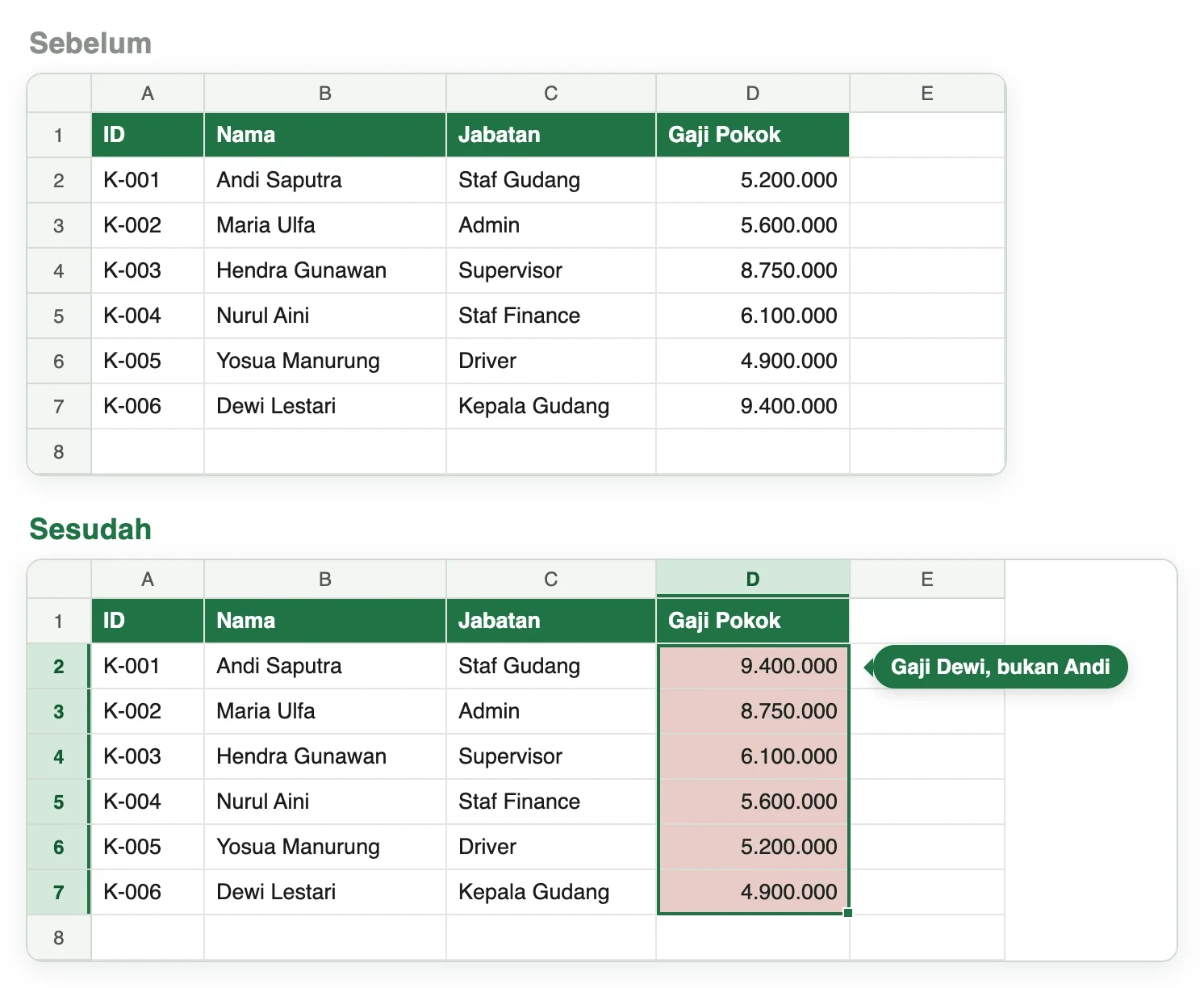
Cara mengembalikan kalau file belum ditutup
- Tekan Ctrl + Z sekali. Urutan gaji kembali ke semula.
- Kalau sesudah sort kamu sempat mengerjakan hal lain, tekan Ctrl + Z berulang sampai sort-nya terbatalkan. Atau klik panah kecil di sebelah tombol Undo untuk melihat daftar langkahnya.
- Sort ulang dengan benar: klik satu sel di kolom Gaji (jangan blok kolomnya), lalu Home › Sort & Filter › Sort Largest to Smallest. Excel otomatis mengajak semua kolom yang menempel.
Undo hanya bisa selama file masih terbuka. Begitu ditutup, riwayat undo hilang.
Cara memperbaiki kalau sudah telanjur disimpan
Selama kolom ID tidak ikut tersort, tiap baris masih punya ID yang benar. Yang rusak hanya kolom Gaji. Kamu tinggal mengambil gaji yang benar per ID dari sumber lain.
- Cari versi lama datanya: file bulan lalu, lampiran email, export dari sistem payroll, atau File › Info › Version History kalau file-nya disimpan di OneDrive atau SharePoint.
- Tempel data lama itu di sheet baru, beri nama Lama. Misalnya ID di
A2:A7dan gaji diD2:D7. - Di file yang rusak,
E2:=XLOOKUP(A2,Lama!$A$2:$A$7,Lama!$D$2:$D$7). Tarik ke bawah. - Cek jumlah yang tertukar:
F2:=E2=D2, tarik ke bawah, lalu=COUNTIF(F2:F7,FALSE). Di contoh Laras hasilnya 6. Semua baris salah. - Blok
E2:E7, Ctrl + C, klikD2, klik kanan › Paste Values. Hapus kolomEdanF.
Rumus di sini pakai koma. Excel setelan Indonesia pakai titik koma: =XLOOKUP(A2;Lama!$A$2:$A$7;Lama!$D$2:$D$7).
Tanpa kolom ID dan tanpa file lama, tidak ada cara untuk menebak gaji mana milik siapa. Itu sebabnya kolom ID wajib ada di tiap tabel data karyawan.
Cara mencegah sort membuat data tertukar
Ubah jadi Excel Table. Klik salah satu sel di data, tekan Ctrl + T, klik OK. Di Excel Table, sort dari tombol panah di judul kolom selalu memindahkan satu baris utuh. Pilihan "sort satu kolom saja" tidak ada lagi.
Kalau muncul Sort Warning, selalu pilih Expand the selection. Hampir tidak ada kasus kerja yang butuh satu kolom diurutkan sendirian.
Jangan ada kolom kosong di tengah tabel. Kalau antara kolom Jabatan dan Gaji ada kolom kosong, Excel menganggap itu dua tabel terpisah. Sort dari satu sel di kolom Nama hanya memindahkan kolom di sebelah kiri kolom kosong, dan Sort Warning tidak muncul sama sekali.
Beri kolom No urut asli. Isi 1, 2, 3, dan seterusnya sebelum data diolah. Mau kembali ke urutan awal, tinggal sort pakai kolom ini.
Masalah sort lain yang sering ditemukan di laporan kiriman orang ada di merge cell yang membuat sort dan filter menolak jalan.
Coba sendiri
Ketik tabel data awal di atas, ulangi kesalahan Laras, lalu perbaiki pakai Ctrl + Z. Undo, copy, dan paste yang aman dibahas di pelajaran edit, undo, copy, dan paste. File latihan data karyawan untuk dicoba ada di latihan mandiri per peran, dan urutan belajarnya di kursus Excel untuk kerja.
Pertanyaan yang sering ditanya
Apa bedanya Expand the selection dengan Continue with the current selection?
Expand the selection mengajak semua kolom yang menempel ikut disort, jadi satu baris pindah utuh. Continue with the current selection hanya menyortir sel yang kamu blok, dan kolom lain ditinggal.
Kenapa Sort Warning tidak muncul padahal datanya tertukar?
Biasanya ada kolom atau baris kosong yang memisahkan data, jadi Excel menganggap kolom di seberangnya bukan bagian dari tabel. Hapus kolom kosong di tengah tabel sebelum sort.
Bisa mengembalikan data yang tertukar setelah file ditutup?
Bisa kalau kamu punya salinan lama (Version History, email, atau file backup) dan tabelnya punya kolom ID. Ambil ulang nilainya per ID pakai XLOOKUP. Tanpa salinan lama, datanya tidak bisa dipulihkan.