Merge cell membuat sort & filter Excel menolak jalan
· 5 menit baca
Excel tidak bisa sort kalau di range-nya ada merge cell yang ukurannya beda-beda. Cara memperbaikinya: unmerge semua sel, isi sel yang jadi kosong pakai Go To Special › Blanks dan rumus = sel di atasnya, lalu ubah jadi nilai. Untuk judul laporan, ganti merge pakai Center Across Selection supaya tampilannya sama tapi datanya tetap bisa diolah.
Kenapa muncul "all the merged cells need to be the same size"?
Pesan lengkapnya: To do this, all the merged cells need to be the same size. Excel menyortir per baris, sedangkan sel yang di-merge menempel ke beberapa baris sekaligus. Kalau satu merge isinya 3 baris dan yang lain 2 baris, Excel tidak tahu cara memindahkannya, jadi dia berhenti.
Contohnya laporan penjualan Oktober 2026 yang dikirim supervisor ke Bella, admin sales. Kolom Wilayah di-merge per wilayah supaya terlihat rapi:
| Wilayah | Sales | Omzet |
|---|---|---|
| Jawa Barat | Rina | Rp45.500.000 |
| (merge) | Dimas | Rp38.200.000 |
| (merge) | Siti | Rp52.750.000 |
| Jawa Timur | Kevin | Rp41.000.000 |
| (merge) | Putu | Rp36.800.000 |
| DKI Jakarta | Nadia | Rp60.300.000 |
| (merge) | Yosua | Rp47.900.000 |
| (merge) | Mei Lin | Rp55.100.000 |
Jawa Barat menempel di 3 baris, Jawa Timur 2 baris, DKI Jakarta 3 baris. Bella mau mengurutkan omzet dari yang terbesar, dan Excel langsung menolak.
Filter juga kena. Merge cell hanya menyimpan isi di baris paling atas, sel sisanya sebenarnya kosong. Filter Wilayah = Jawa Barat hanya menampilkan Rina. Dimas dan Siti hilang dari hasil filter.
Cara unmerge dan mengisi sel kosong sekaligus
Di contoh ini data ada di A1:C9, header di baris 1.
- Blok
A2:A9, klik Home › Merge & Center (panah kecil di sebelahnya) › Unmerge Cells. Nama wilayah sekarang hanya ada di baris 2, 5, dan 7. Sisanya kosong. - Masih dengan
A2:A9terblok, klik Home › Find & Select › Go To Special. - Pilih Blanks, klik OK. Yang terblok sekarang hanya sel kosong, sel aktifnya
A3. - Ketik
=lalu tekan panah ↑. Di sel muncul=A2. - Tekan Ctrl + Enter (bukan Enter). Rumus yang sama terpasang ke semua sel kosong, dan tiap sel mengambil isi sel persis di atasnya.
- Blok lagi
A2:A9, Ctrl + C, lalu klik kanan › Paste Values. Rumusnya jadi teks biasa.
Langkah 6 jangan dilewat. Kalau rumus =A2 masih ada saat kamu sort, dia ikut pindah dan akan mengambil isi sel yang salah.
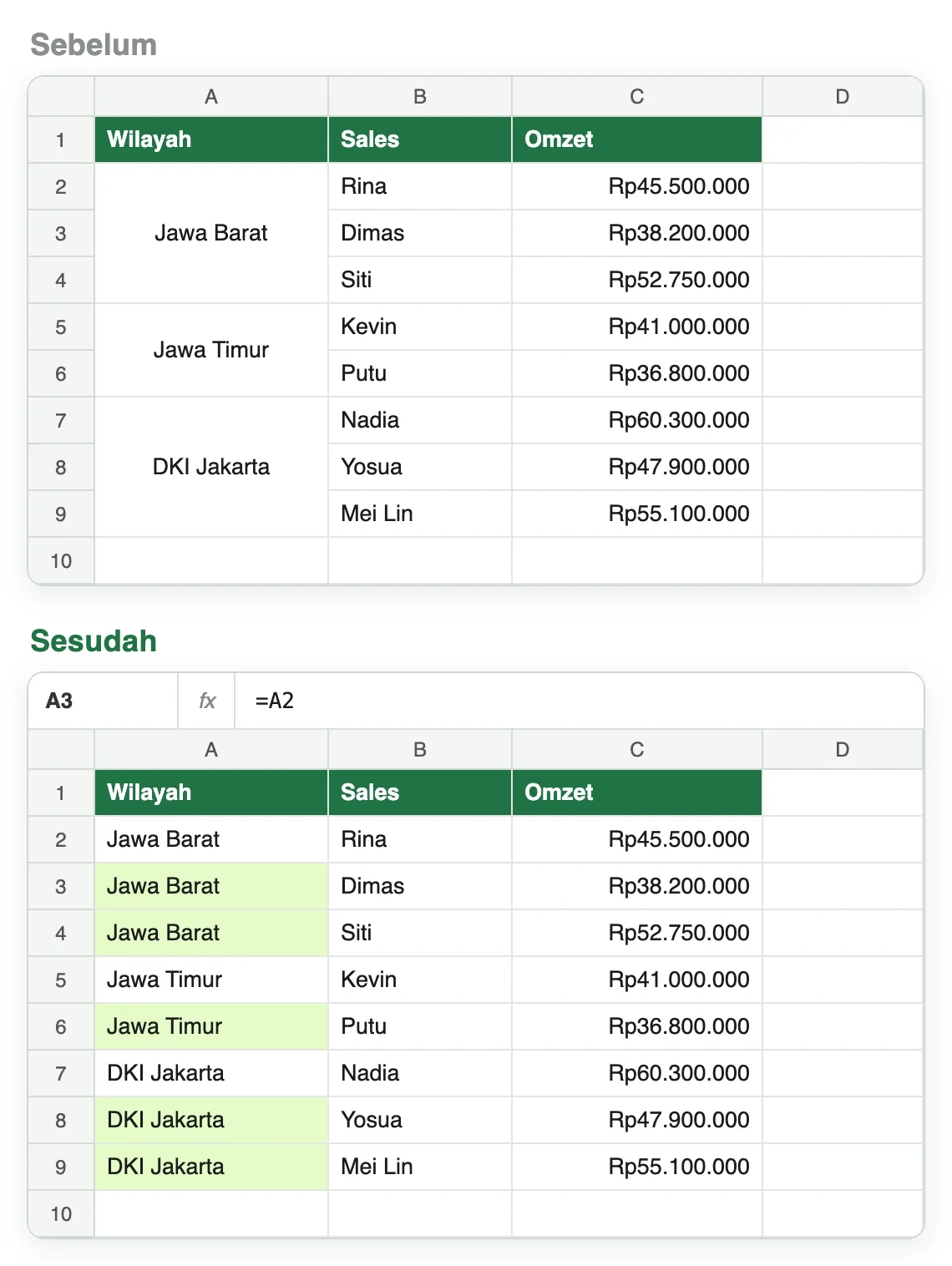
Sekarang sort berjalan. Klik salah satu sel di kolom Omzet, Home › Sort & Filter › Sort Largest to Smallest:
| Wilayah | Sales | Omzet |
|---|---|---|
| DKI Jakarta | Nadia | Rp60.300.000 |
| DKI Jakarta | Mei Lin | Rp55.100.000 |
| Jawa Barat | Siti | Rp52.750.000 |
| DKI Jakarta | Yosua | Rp47.900.000 |
| Jawa Barat | Rina | Rp45.500.000 |
| Jawa Timur | Kevin | Rp41.000.000 |
| Jawa Barat | Dimas | Rp38.200.000 |
| Jawa Timur | Putu | Rp36.800.000 |
Filter Wilayah = Jawa Barat juga sekarang menampilkan 3 orang, bukan hanya satu.
Ganti merge judul pakai Center Across Selection
Judul laporan di atas tabel juga sering di-merge, misalnya A1:C1. Kalau barisnya menempel dengan tabel, ikut terbawa saat kamu sort atau filter. Center Across Selection membuat teks berada di tengah beberapa kolom tanpa menggabungkan selnya.
- Blok judul yang di-merge, misalnya
A1:C1, lalu Unmerge Cells. - Pastikan teks judul ada di sel paling kiri (
A1), sel lainnya kosong. - Blok lagi
A1:C1, tekan Ctrl + 1 untuk membuka Format Cells. - Di tab Alignment, bagian Horizontal, pilih Center Across Selection. Klik OK.
Tampilannya sama persis seperti Merge & Center. Bedanya, tiap sel tetap berdiri sendiri, jadi kamu masih bisa klik B1, copy kolom, atau sort tanpa error.
Supaya tidak terjadi lagi
Pisahkan dua jenis sheet: sheet data dan sheet laporan. Sheet data isinya satu baris per transaksi, header satu baris, tanpa merge, tanpa baris kosong. Tampilan rapi (merge, warna, subtotal) hanya di sheet laporan yang dibuat dari data itu, misalnya lewat PivotTable.
Kalau kamu menerima file dari orang lain yang sudah terlanjur di-merge, langkah Go To Special di atas hanya memakan waktu setengah menit, baik datanya 8 baris atau 800.
Coba sendiri
Cara merapikan lebar kolom, tinggi baris, dan sheet tanpa merge ada di pelajaran merapikan kolom dan sheet. Untuk latihan membereskan data berantakan dari kasus kerja, coba latihan mandiri pakai file kerja. Kalau rumusnya yang tidak mau jalan, bukan sort-nya, cek penyebab rumus Excel tidak berfungsi.
Pertanyaan yang sering ditanya
Kenapa tidak bisa sort di Excel padahal tidak terlihat ada merge?
Merge cell bisa ada di luar layar, di baris judul, atau di kolom yang lebarnya dikecilkan. Cari pakai Ctrl + F › Options › Format › Alignment › Merge cells, atau blok seluruh tabel lalu klik Unmerge Cells sekali.
Apa bedanya Merge & Center dengan Center Across Selection?
Merge & Center menggabungkan beberapa sel jadi satu, isinya hanya tersimpan di sel kiri atas. Center Across Selection hanya menaruh teks di tengah beberapa sel, selnya tetap terpisah, jadi sort, filter, dan copy tetap berjalan.
Setelah unmerge, kenapa sel lainnya kosong?
Karena memang dari awal isinya hanya ada di sel kiri atas. Merge hanya menutupi sel lain. Isi sel kosongnya pakai Go To Special › Blanks, ketik = + panah atas, lalu Ctrl + Enter.