#N/A di VLOOKUP padahal datanya ada: 4 penyebabnya
· 5 menit baca
VLOOKUP menampilkan #N/A padahal kodenya terlihat ada di tabel master biasanya karena empat hal: ada spasi terselip di belakang kode, kode angka bertemu kode teks, argumen terakhir lupa diisi FALSE, atau range master tidak dikunci $. Cek dulu pakai LEN dan ISTEXT, perbaiki datanya, baru pakai IFERROR untuk kode yang memang belum terdaftar.
Kenapa VLOOKUP #N/A padahal datanya ada?
Karena bagi Excel dua sel itu tidak sama, walaupun di layar terlihat sama. VLOOKUP dengan FALSE mencari yang persis identik: satu spasi atau beda tipe data (angka vs teks) sudah cukup membuatnya gagal.
Contoh kasusnya: Bayu, admin gudang di distributor kemasan, menarik 300 kode barang hasil stok opname dari aplikasi scanner. Dia memakai VLOOKUP ke master harga untuk menghitung nilai stok. Hasilnya 40 baris #N/A, padahal saat dicek pakai Ctrl + F, kodenya ada di master.
Ini potongan datanya. Tabel opname di A1:B6:
| Kode | Qty |
|---|---|
| A1021 | 120 |
| A1023 (ada spasi di belakang) | 80 |
| 10245 (teks, dari aplikasi) | 6 |
| A1022 | 45 |
| A1030 | 10 |
Tabel master di F1:H6. Kode 10245 dan 10246 di master diketik sebagai angka:
| Kode | Nama Barang | Harga |
|---|---|---|
| A1021 | Kardus 40x40x40 | 8500 |
| A1022 | Lakban bening 2 inch | 12000 |
| A1023 | Bubble wrap 1 m | 6500 |
| 10245 | Stretch film 50 cm | 95000 |
| 10246 | Label thermal 100x150 | 42000 |
Rumus di C2: =VLOOKUP(A2,$F$2:$H$6,3,FALSE). Hasilnya: 8500, #N/A, #N/A, 12000, #N/A. Tiga error, tiga penyebab beda. Rumus di artikel ini pakai koma; Excel setelan Indonesia pakai titik koma (;).
Cara diagnosa pakai LEN dan ISTEXT
Jangan langsung membungkusnya dengan IFERROR. Cari tahu dulu kenapa gagal, karena tiap penyebab solusinya beda.
- Buat kolom bantu
D, isi=ISTEXT(A2), tarik ke bawah. HasilnyaTRUEkalau isinya teks. - Buat kolom bantu
E, isi=LEN(A2).LENmenghitung jumlah karakter, termasuk spasi. - Bandingkan dengan kode yang sama di master:
=LEN(F4)dan=ISTEXT(F5). - Cara paling cepat:
=A3=F4. Kalau hasilnyaFALSEpadahal terlihat sama, berarti isinya beda.
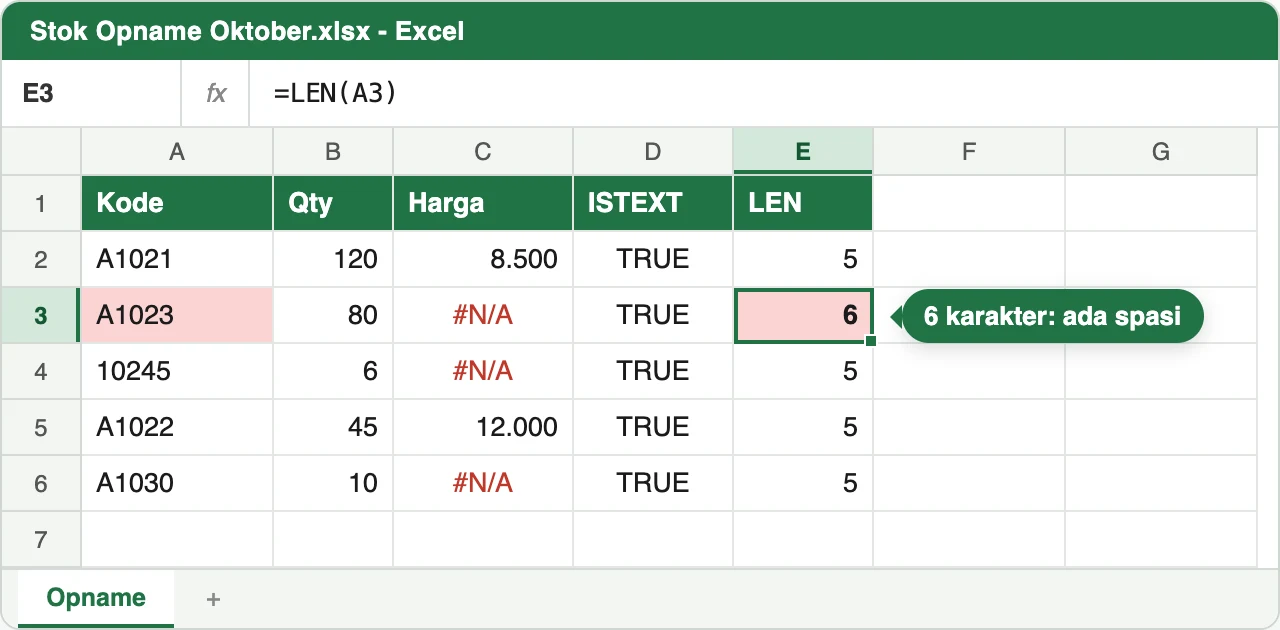
Hasil diagnosanya:
| Kode | ISTEXT | LEN | Di master | Penyebab |
|---|---|---|---|---|
| A1023 | TRUE | 6 | 5 karakter | Spasi di belakang |
| 10245 | TRUE | 5 | angka (ISTEXT = FALSE) |
Teks vs angka |
| A1030 | TRUE | 5 | tidak ada | Memang belum terdaftar |
Penyebab 1: spasi di belakang kode
LEN bernilai 6 untuk kode yang harusnya 5 karakter berarti ada spasi. Biasanya terbawa dari hasil export aplikasi atau salinan email.
Perbaiki langsung di rumusnya: =VLOOKUP(TRIM(A3),$F$2:$H$6,3,FALSE). Hasilnya 6500. TRIM membuang spasi di depan, di belakang, dan spasi ganda di tengah.
Kalau LEN masih lebih panjang setelah di-TRIM, kemungkinan itu spasi khusus dari web (non-breaking space) yang tidak terbuang oleh TRIM. Pakai =SUBSTITUTE(A3,CHAR(160),"").
Latihan membersihkan datanya: merapikan nama pakai TRIM dan PROPER.
Penyebab 2: kode angka vs kode teks
ISTEXT di opname TRUE, di master FALSE. Bagi Excel, teks "10245" dan angka 10245 itu dua hal berbeda. Tandanya sering terlihat: segitiga hijau kecil di pojok sel, dan angkanya rata kiri.
Dua cara memperbaikinya:
- Samakan datanya. Blok kolom kode di opname, klik Data › Text to Columns, langsung Finish. Teks yang isinya angka berubah jadi angka sungguhan, kode berhuruf seperti A1021 tidak berubah.
- Samakan di rumus.
=VLOOKUP(IFERROR(--TRIM(A4),TRIM(A4)),$F$2:$H$6,3,FALSE). Tanda--mengubah teks "10245" jadi angka. Kalau kodenya berhuruf,--error danIFERRORmengembalikannya ke teks aslinya. Hasilnya 95000.
Kalau kebalikannya (opname angka, master teks), ubah jadi teks pakai A4&"".
Penyebab 3: lupa FALSE di argumen terakhir
=VLOOKUP(A2,$F$2:$H$6,3) tanpa argumen keempat dianggap TRUE, alias mencari yang mendekati. Mode ini butuh kolom kode terurut A-Z. Master yang tidak terurut bisa menghasilkan #N/A, atau lebih parah, menampilkan harga barang lain tanpa error apa pun.
Untuk mencari kode, selalu tulis FALSE atau 0 di akhir.
Penyebab 4: range master tidak dikunci $
Rumus =VLOOKUP(A2,F2:H6,3,FALSE) di baris 2 benar. Saat ditarik ke baris 5, range-nya ikut bergeser jadi F5:H9. Kode A1022 ada di F3, di luar range baru, jadi #N/A.
Ciri khasnya: baris atas aman, makin ke bawah makin banyak error. Klik sel yang error, lihat range di formula bar. Perbaiki pakai $F$2:$H$6: taruh kursor di range, tekan F4.
Baru pasang IFERROR untuk yang memang belum ada
Setelah tiga penyebab di atas diperbaiki, sisanya kode yang memang belum ada di master, seperti A1030. Di kasus Bayu, 40 error tadi ternyata 23 karena spasi, 11 karena teks vs angka, dan hanya 6 yang memang belum terdaftar.
Untuk yang 6 itu, pakai =IFERROR(VLOOKUP(TRIM(A2),$F$2:$H$6,3,FALSE),"Cek master"). Laporannya tetap terbaca, dan kamu tahu persis kode mana yang harus ditambahkan ke master.
Latihannya bisa dikerjakan langsung di browser: isi harga otomatis pakai VLOOKUP, lalu merapikan error pakai IFERROR.
Pertanyaan yang sering ditanya
Kenapa VLOOKUP #N/A padahal angkanya sama?
Biasanya satu sisi berupa angka dan sisi lainnya teks yang isinya angka. Cek pakai =ISTEXT() di dua sel itu. Kalau hasilnya beda, samakan tipenya pakai Data › Text to Columns atau tanda --.
Apakah TRIM bisa hapus semua spasi?
TRIM membuang spasi biasa di depan, di belakang, dan spasi ganda di tengah. Spasi khusus dari web (CHAR(160)) tidak ikut terbuang, hapus pakai SUBSTITUTE.
Lebih baik pakai XLOOKUP supaya tidak #N/A?
Tidak juga. XLOOKUP tetap gagal kalau ada spasi atau beda teks vs angka, dan range-nya tetap harus dikunci $. Bedanya hanya default-nya sudah mencari yang persis sama, jadi penyebab nomor 3 tidak terjadi.