Hari pertama belajar rumus Excel: rekap belanja 10 baris
· 5 menit baca
Hari pertama belajar rumus Excel paling mudah dimulai dari satu kasus kecil: rekap belanja ATK 10 baris. Kamu ketik barang, jumlah, dan harga, lalu pakai tiga rumus: kali (=B2*C2) untuk subtotal, SUM untuk total, dan AVERAGE untuk rata-rata. Totalnya harus Rp1.756.000. Semuanya selesai sekitar 20 menit.
Kasusnya: rekap belanja ATK bulan ini
Nadia baru seminggu magang di bagian umum CV Sinar Abadi. Atasannya menyerahkan tumpukan nota belanja ATK November dan minta satu hal: "Totalnya berapa, rata-rata per barang berapa?"
Ini datanya. Ketik persis sama supaya hasil kamu bisa dicocokkan.
| Barang | Qty | Harga |
|---|---|---|
| Kertas HVS A4 (rim) | 10 | 62.000 |
| Pulpen hitam (box) | 3 | 28.000 |
| Map plastik | 20 | 3.500 |
| Tinta printer hitam | 4 | 95.000 |
| Stapler | 2 | 32.000 |
| Isi staples (box) | 5 | 6.000 |
| Sticky notes | 6 | 12.500 |
| Amplop cokelat (pak) | 3 | 27.000 |
| Lakban bening | 8 | 11.000 |
| Galon air | 12 | 22.000 |
Langkah 1: ketik datanya (5 menit)
- Buka Excel, pilih Blank workbook.
- Klik sel
A1, ketikBarang. Tekan Tab untuk pindah keB1, ketikQty. LanjutC1=Harga,D1=Subtotal. - Klik
A2, ketik 10 baris data di atas. Pakai Tab untuk pindah ke kanan, Enter untuk turun ke baris berikutnya. - Harga diketik angka polos:
62000, bukanRp62.000atau62.000. Tanda Rp dan titik nanti diurus format.
Kenapa angka harus polos? Kalau kamu ketik Rp62.000, Excel menganggap itu teks, dan teks tidak bisa dikali. Penjelasan lengkap soal ini ada di pelajaran cara memasukkan data ke Excel.
Langkah 2: rumus pertama, qty kali harga (5 menit)
Semua rumus diawali tanda =. Setelah itu kamu menyebut alamat sel, bukan angkanya.
- Klik sel
D2. - Ketik
=B2*C2, tekan Enter. Hasilnya 620000. - Klik lagi
D2. Arahkan mouse ke kotak kecil di pojok kanan bawah sel sampai kursor jadi tanda plus hitam. Ini namanya fill handle. - Klik dua kali fill handle itu. Rumus langsung tersalin sampai
D11, dan tiap baris menghitung barisnya sendiri:D3jadi=B3*C3,D4jadi=B4*C4.
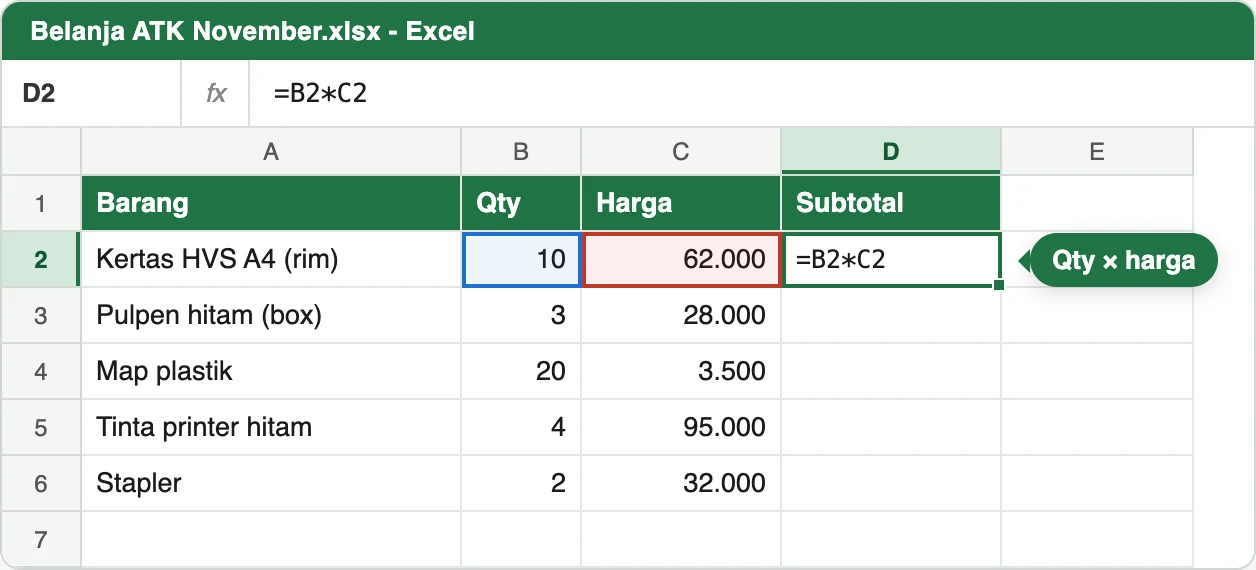
Cek D11 (galon air). Isinya harus 264000.
Langkah 3: total pakai SUM, rata-rata pakai AVERAGE (5 menit)
- Klik
A12, ketikTotal. - Klik
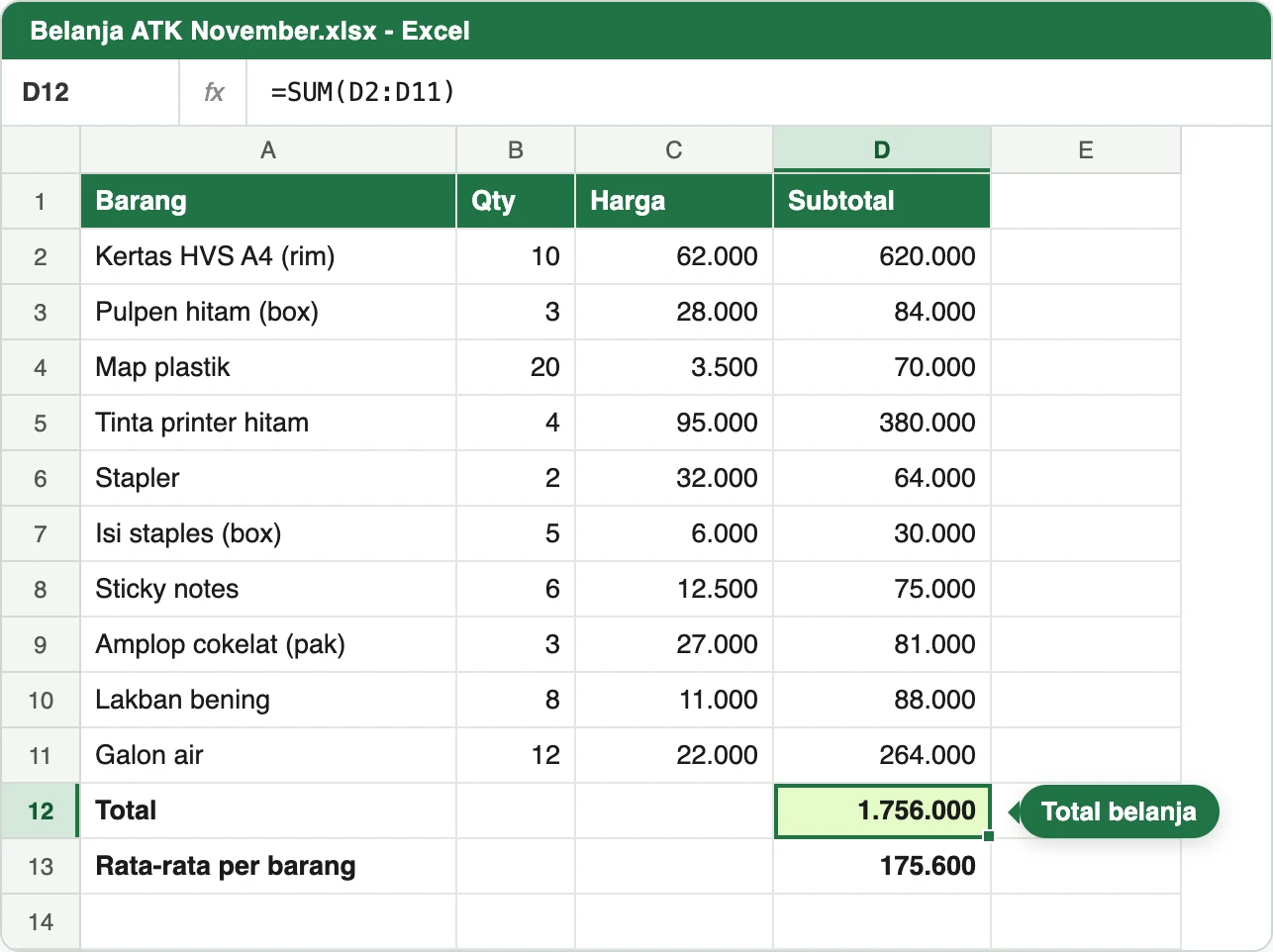
D12, ketik=SUM(D2:D11), Enter. Hasilnya 1756000.D2:D11artinya "dari D2 sampai D11". - Klik
A13, ketikRata-rata per barang. - Klik
D13, ketik=AVERAGE(D2:D11), Enter. Hasilnya 175600.
Range di AVERAGE sengaja berhenti di D11. Kalau kamu tulis D2:D12, baris total ikut dirata-rata dan hasilnya jadi 319.273 (dibulatkan), jelas salah.
Rumus di blog ini pakai koma untuk memisahkan isi rumus, misal =SUM(D2,D5). Excel setelan Indonesia pakai titik koma: =SUM(D2;D5). Tanda titik dua di range seperti D2:D11 tetap sama di dua setelan.
Langkah 4: merapikan dan menyimpan (5 menit)
- Blok
C2:D13. Tekan Ctrl + 1, pilih Number, centang Use 1000 Separator, set Decimal places ke0, klik OK. Angka jadi1.756.000. - Blok
A1:D1, tekan Ctrl + B supaya judulnya tebal. Lakukan hal yang sama untukA12:D13. - Blok kolom
AsampaiD(klik hurufA, tahan, geser keD). Klik dua kali garis batas antara hurufAdanB. Lebar kolom menyesuaikan isinya. - Tekan Ctrl + S, pilih folder, beri nama
Belanja ATK November 2026. Format biarkan Excel Workbook (.xlsx).
Mau pakai format Rp di depan angka? Caranya ada di format Rupiah yang rapi untuk laporan.
Kenapa repot pakai rumus kalau bisa pakai kalkulator?
Karena data kerja hampir selalu berubah. Coba sekarang: ganti qty kertas HVS di B2 dari 10 jadi 12.
| Sel | Sebelum | Sesudah ganti qty |
|---|---|---|
D2 (subtotal kertas) |
620.000 | 744.000 |
D12 (total) |
1.756.000 | 1.880.000 |
D13 (rata-rata) |
175.600 | 188.000 |
Tiga angka berubah sendiri tanpa kamu sentuh. Pakai kalkulator, kamu harus menghitung ulang semuanya dan berharap tidak salah tekan tombol. Kembalikan lagi B2 ke 10 (atau tekan Ctrl + Z) sebelum lanjut.
Yang biasanya membuat hasil berbeda
Kalau total kamu bukan 1.756.000, cek tiga hal ini dulu:
- Ada angka yang tidak ikut dikali. Klik sel harga yang mencurigakan. Kalau angkanya rata kiri, kemungkinan besar dia tersimpan sebagai teks. Ketik ulang angkanya tanpa titik atau spasi.
- Lupa tanda
=. Sel yang isinya tulisanB2*C2berarti Excel menganggap itu teks biasa. - Salah ketik satu angka. Cocokkan lagi dengan tabel di atas, terutama map plastik (3.500) dan sticky notes (12.500).
Setelah ini apa?
Satu kasus ini sudah pakai empat hal yang akan kamu ulang terus di kantor: ketik data yang benar, rumus kali, SUM, dan AVERAGE. Besok, ulang dengan data kamu sendiri, misal pengeluaran kos seminggu.
Pembahasan SUM yang lebih pelan ada di pelajaran rumus pertama pakai SUM. Mau mengecek apakah sudah paham atau belum, kerjakan latihan menjumlahkan data pakai SUM langsung di browser, jawabannya dicek otomatis. Urutan belajar setelah ini (IF, SUMIF, VLOOKUP, sampai kirim PDF) ada di panduan belajar Excel dari nol untuk kerja.
Pertanyaan yang sering ditanya
Rumus Excel apa yang paling dasar untuk pemula?
Mulai dari operasi hitung biasa (=B2*C2), lalu SUM untuk total dan AVERAGE untuk rata-rata. Tiga ini sudah cukup untuk rekap belanja, rekap penjualan harian, atau kas kecil.
Kenapa rumus saya muncul sebagai tulisan, bukan hasil?
Biasanya karena lupa tanda = di depan, atau selnya sudah diformat Text sebelum rumusnya diketik. Ubah format sel ke General, klik selnya, tekan F2 lalu Enter.
Harus hafal semua rumus dulu sebelum latihan?
Tidak. Pakai satu rumus untuk satu kasus sampai lancar, baru tambah rumus berikutnya. Hafalan tanpa kasus biasanya hilang dalam seminggu.