Cara membuat jadwal shift kerja 3 shift di Excel
· 6 menit baca
Cara membuat jadwal shift kerja di Excel: buat grid nama karyawan × tanggal, isi kode P (pagi),
S (siang), M (malam), dan L (libur), rotasi shift tiap 7 hari, lalu pasang dua rumus cek.
COUNTIF per tanggal untuk memastikan tiap shift minimal 3 orang, dan kolom bantu untuk memastikan
tidak ada yang kerja lebih dari 6 hari berturut-turut.
Contoh di bawah pakai 12 karyawan gudang, jadwal November 2026 (30 hari).
Membuat grid jadwalnya
Siapkan sheet Jadwal:
A1isiNama,A2:A13isi 12 nama karyawan.B1:AE1isi tanggal 1 sampai 30. Ketik1diB1,2diC1, blok dua-duanya, tarik ke kanan sampaiAE1.- Buat kolom tanggal sempit supaya muat satu layar: blok kolom
B:AE, klik kanan huruf kolom › Column Width, isi4. - Kunci nama dan tanggal supaya tetap terlihat saat di-scroll: klik
B2, lalu View › Freeze Panes › Freeze Panes.
Cara mengatur lebar kolom dan freeze lebih lengkap ada di pelajaran merapikan kolom dan sheet.
Cara mengatur rotasi 3 shift supaya adil
Bagi 12 orang menjadi 3 grup berisi 4 orang. Tiap 7 hari, grup bergeser shift: yang pagi menjadi siang, siang menjadi malam, malam menjadi pagi. Tidak ada yang kebagian malam terus.
| Hari ke- | Grup 1 (Rina, Dimas, Putu, Kevin) | Grup 2 (Nadia, Yosua, Fatimah, Bayu) | Grup 3 (Mei Lin, Agus, Sari, Rizky) |
|---|---|---|---|
| 1–7 | Pagi | Siang | Malam |
| 8–14 | Siang | Malam | Pagi |
| 15–21 | Malam | Pagi | Siang |
| 22–28 | Pagi | Siang | Malam |
| 29–30 | Siang | Malam | Pagi |
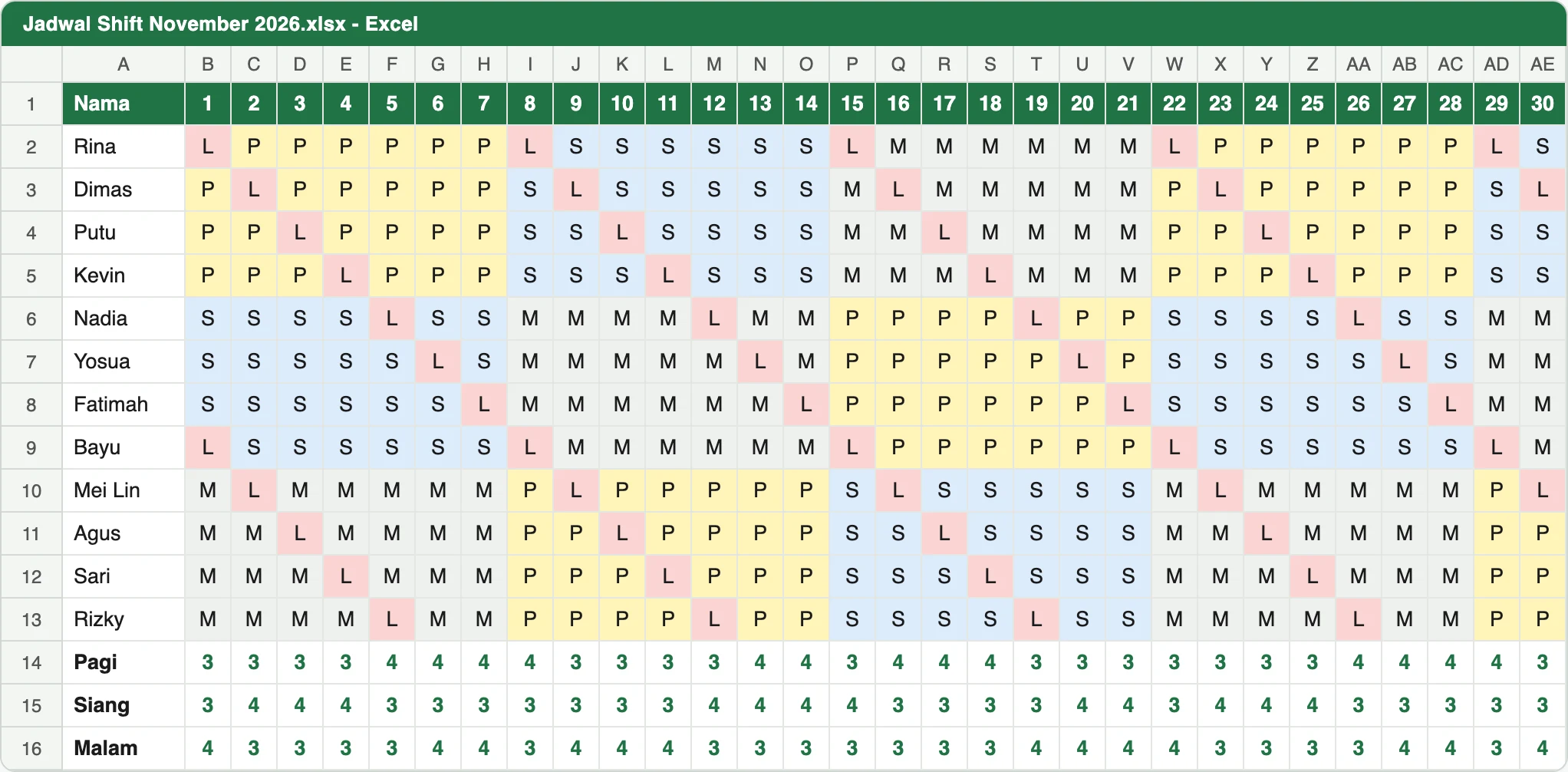
Libur diatur satu hari tiap 7 hari, dan dalam satu grup tidak boleh ada dua orang libur di hari yang sama. Jadi tiap shift selalu kebagian minimal 3 orang dari grupnya. Berikut isi 7 hari pertama:
| Nama | 1 | 2 | 3 | 4 | 5 | 6 | 7 |
|---|---|---|---|---|---|---|---|
| Rina | L | P | P | P | P | P | P |
| Dimas | P | L | P | P | P | P | P |
| Putu | P | P | L | P | P | P | P |
| Kevin | P | P | P | L | P | P | P |
| Nadia | S | S | S | S | L | S | S |
| Yosua | S | S | S | S | S | L | S |
| Fatimah | S | S | S | S | S | S | L |
| Bayu | L | S | S | S | S | S | S |
| Mei Lin | M | L | M | M | M | M | M |
| Agus | M | M | L | M | M | M | M |
| Sari | M | M | M | L | M | M | M |
| Rizky | M | M | M | M | L | M | M |
Tanggal libur tiap orang tetap sama tiap 7 hari. Rina libur tanggal 1, 8, 15, 22, 29. Bayu juga libur di tanggal yang sama, tapi beda grup, jadi shift-nya tidak kekurangan orang.
Cara mengisinya cepat: ketik kode shift grupnya di hari pertama, tarik ke kanan sampai hari ke-7, lalu timpa
hari liburnya dengan L. Ulangi untuk blok 7 hari berikutnya pakai shift yang sudah digeser.
Cek tiap shift minimal 3 orang pakai COUNTIF
Tambahkan baris hitungan di bawah grid:
A14isiPagi,A15isiSiang,A16isiMalam.- Di
B14:=COUNTIF(B$2:B$13,"P") - Di
B15:=COUNTIF(B$2:B$13,"S") - Di
B16:=COUNTIF(B$2:B$13,"M") - Blok
B14:B16, tarik ke kanan sampaiAE16. - Di
B17:=IF(MIN(B14:B16)<3,"Kurang orang","OK"), tarik ke kanan juga.
Tanda $ di depan angka baris membuat range-nya tetap baris 2–13 meskipun rumusnya ditarik ke samping.
Dengan jadwal di atas, tiap tanggal isinya 3 atau 4 orang per shift, dan baris 17 isinya OK semua.
Rumus di sini pakai koma. Excel dengan setelan Indonesia pakai titik koma: =COUNTIF(B$2:B$13;"P").
Pola hitung kode seperti ini bisa kamu latih di latihan rekap data pakai COUNTIF.
Cek tidak ada yang kerja lebih dari 6 hari berturut
UU Ketenagakerjaan (UU 13/2003 Pasal 79, diubah UU 6/2023) mengatur istirahat mingguan 1 hari untuk pola 6 hari kerja seminggu, atau 2 hari untuk pola 5 hari kerja (ditambahkan lewat Putusan MK 168/PUU-XXI/2023). Jadwal di sini pola 6 hari, jadi kalau ada tukar libur, pastikan tidak ada yang kerja 7 hari berturut.
Caranya pakai sheet bantu Cek:
- Di sheet
Cek, salin nama keA2:A13, dan isiB2:B13dengan0. - Di
C2:=IF(Jadwal!B2="L",0,B2+1). Artinya: kalau hari itu libur, hitungan kembali ke 0. Kalau masuk, tambah 1 dari hari sebelumnya. - Tarik
C2ke kanan sampaiAF2, lalu ke bawah sampai baris 13. - Di
AG2:=MAX(C2:AF2), tarik ke bawah. Ini rekor hari kerja berturut tiap orang.
Dengan jadwal awal, semua orang nilainya 6. Aman.
Sekarang misalnya Bayu minta tukar: libur tanggal 8 digeser ke tanggal 10. Bayu jadi masuk tanggal 2 sampai 9,
dan AG9 langsung berubah menjadi 8. Kalau di hari yang sama Nadia juga minta libur tanggal 10, shift malam
tanggal 10 tinggal 2 orang dan K17 di sheet Jadwal berubah menjadi Kurang orang.
Kalau kamu belum lancar menyusun rumus IF seperti langkah 2, coba dulu
latihan membuat status otomatis pakai IF.
Memberi warna per shift
Warna membuat jadwal terbaca dari jauh saat ditempel di papan gudang:
- Blok
B2:AE13di sheetJadwal. - Klik Home › Conditional Formatting › Highlight Cells Rules › Equal To.
- Ketik
P, pilih Custom Format, atur fill kuning. OK. - Ulangi untuk
S(biru),M(abu-abu), danL(merah muda).
Karena warnanya dari aturan, tiap kali kode diganti (misal P menjadi L), warnanya ikut berganti sendiri.
Jadwal shift ini bisa langsung menjadi dasar absensi. Kode P/S/M di jadwal dibandingkan dengan kode
kehadiran di absensi karyawan di Excel, jadi ketahuan siapa
yang masuk di luar jadwal.
Pertanyaan yang sering ditanya
Berapa orang minimal buat jadwal 3 shift dengan 1 hari libur seminggu?
Kalau tiap shift butuh 3 orang, per hari butuh 9 orang kerja. Karena tiap orang libur 1 dari 7 hari, 12 orang cukup untuk menutup semua hari dengan cadangan, seperti contoh di atas.
Kenapa COUNTIF jadwal shift hasilnya 0 padahal ada isinya?
Biasanya kodenya beda tipis, misal ada spasi setelah P yang tidak terlihat. COUNTIF tidak
peduli huruf besar-kecil, tapi spasi ikut dihitung. Rapikan pakai Data › Data Validation › List supaya
kodenya hanya bisa dipilih dari P,S,M,L.
Bisa tidak jadwal ini dipakai untuk jadwal piket?
Bisa. Ganti kode shift menjadi nama tugas atau hari piket, dan pakai rumus COUNTIF yang sama untuk
mengecek tiap hari ada yang piket.