Contoh soal tes fungsi teks Excel: pisah kode & rapikan nama
· 5 menit baca
Soal tes fungsi teks Excel biasanya memberi kode pesanan dan nama pelanggan yang berantakan, lalu meminta empat hal: pecah kode pakai MID dan RIGHT, rapikan nama pakai TRIM dan PROPER, gabung alamat jadi label kirim pakai &, dan ambil nama depan pakai LEFT plus FIND. Di bawah ada datanya, soalnya, dan kuncinya.
Data soal: 6 pesanan Toko Batik Kembang Arum
Tipe soal ini sering keluar di tes admin olshop, admin gudang, dan customer service. Datanya sengaja dibuat kotor, karena memang seperti itu bentuk data export dari marketplace atau form pesanan.
Format kode pesanan: INV-tahun-bulan tanggal-kota. Jadi INV-2026-0912-BDG artinya pesanan tanggal 12 September 2026 ke Bandung.
| A: Kode | B: Nama | G: Alamat | H: Kota Tujuan | |
|---|---|---|---|---|
| 2 | INV-2026-0912-BDG | bUDI santoso |
Jl. Dago No. 45 | Bandung |
| 3 | INV-2026-0915-JKT | " siti NURHALIZA" |
Jl. Kemang Raya No. 8 | Jakarta Selatan |
| 4 | INV-2026-1003-SBY | "DEWI lestari " |
Jl. Darmo No. 112 | Surabaya |
| 5 | INV-2026-1007-MDN | andi pratama |
Jl. Gatot Subroto No. 21 | Medan |
| 6 | INV-2026-1011-DPS | rUDY hartono |
Jl. Teuku Umar No. 7 | Denpasar |
| 7 | INV-2026-1020-SMG | mei lin tanoto |
Jl. Pandanaran No. 30 | Semarang |
Beberapa nama punya spasi dobel di tengah. Nama Siti ada spasi di depan, nama Dewi ada spasi di belakang (tanda kutip hanya untuk menunjukkan spasinya). Kolom C sampai F kosong, itu tempat jawaban. Kerjakan dulu sebelum melihat kunci di bawah.
Soal
- Isi
C(Tahun),D(Bulan), danE(Kota) dari kode pesanan. - Isi
F(Nama Rapi): tanpa spasi berlebih, huruf besar hanya di awal kata. - Isi
I(Label Kirim) dengan formatNama Rapi | Alamat, Kota Tujuan. - Isi
J(Sapaan WA) dengan formatHalo Budi, pesanan INV-2026-0912-BDG sudah dikirim.Nama yang dipakai hanya nama depan.
Batas waktu yang wajar di tes: 10 menit untuk keempatnya.
Kunci soal 1: pecah kode pesanan
Kode ini panjangnya selalu sama (17 karakter), jadi posisi tiap bagian tetap.
| Kolom | Rumus di baris 2 | Hasil |
|---|---|---|
| Tahun | =MID(A2,5,4) |
2026 |
| Bulan | =MID(A2,10,2) |
09 |
| Kota | =RIGHT(A2,3) |
BDG |
MID(A2,5,4) artinya: dari teks di A2, mulai karakter ke-5, ambil 4 karakter. Hitungannya: INV- itu karakter 1 sampai 4, jadi tahun mulai di karakter 5. Bulan mulai di karakter 10, setelah tanda strip kedua.
Excel setelan Indonesia pakai titik koma: =MID(A2;5;4).
Satu hal yang sering dicek penilai: hasil MID itu teks, bukan angka. Terlihat dari posisinya yang rata kiri. Kalau soal minta bulan sebagai angka (untuk diurutkan atau dibandingkan), kalikan 1: =MID(A2,10,2)*1 hasilnya 9, rata kanan.
Kunci soal 2: merapikan nama pelanggan
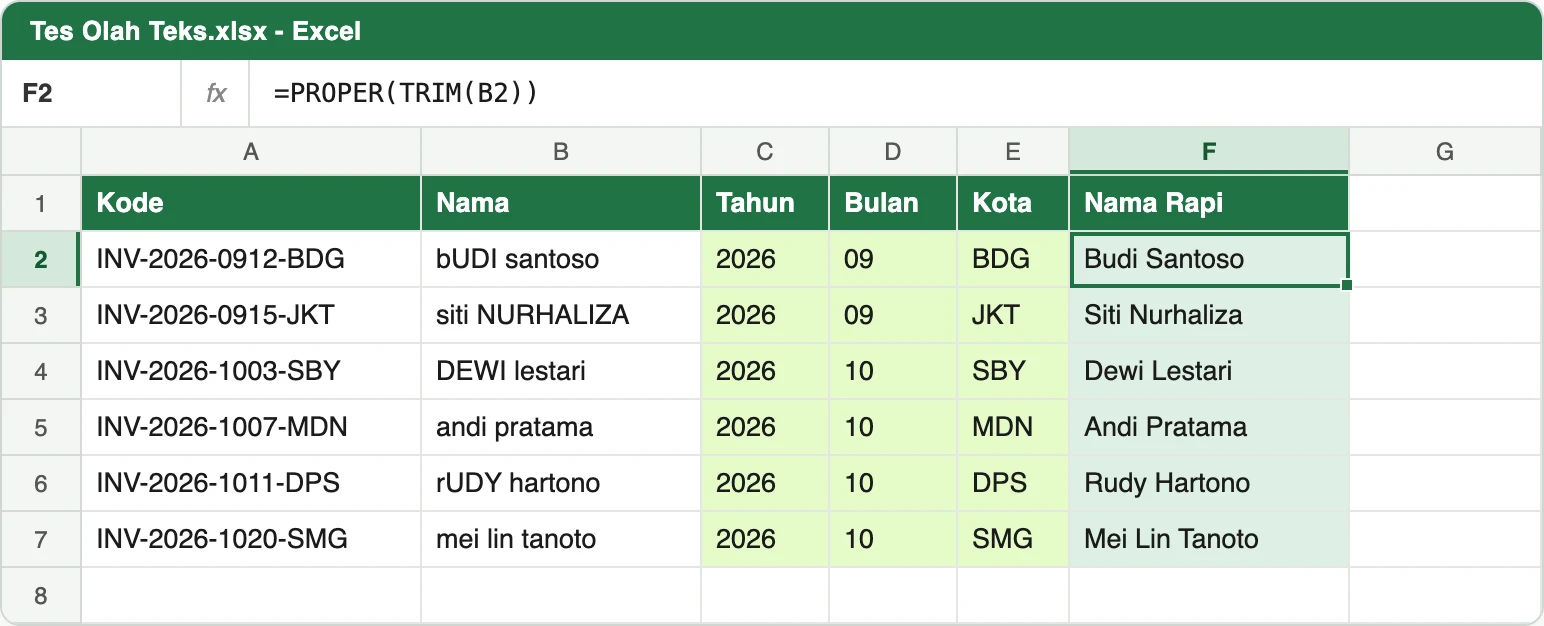
Rumus di F2: =PROPER(TRIM(B2)), tarik sampai F7.
| Nama asli | Nama Rapi |
|---|---|
bUDI santoso |
Budi Santoso |
" siti NURHALIZA" |
Siti Nurhaliza |
"DEWI lestari " |
Dewi Lestari |
andi pratama |
Andi Pratama |
rUDY hartono |
Rudy Hartono |
mei lin tanoto |
Mei Lin Tanoto |
TRIM dikerjakan lebih dulu: membuang spasi di depan dan belakang, dan mengubah spasi dobel di tengah jadi satu. Baru PROPER membuat huruf pertama tiap kata jadi kapital, sisanya kecil.
Jawaban yang hanya pakai =PROPER(B2) terlihat benar di layar, tapi spasinya masih ada. Penilai yang teliti mengecek pakai =LEN(F2). Budi Santoso seharusnya 12 karakter. Kalau keluar 13, spasi dobelnya masih tersisa. Soal spasi ini dibahas lebih lengkap di cara menemukan dan menghapus spasi tersembunyi.
Kunci soal 3: gabung jadi label kirim
Rumus di I2:
=F2&" | "&G2&", "&H2
Hasilnya: Budi Santoso | Jl. Dago No. 45, Bandung. Baris Siti jadi Siti Nurhaliza | Jl. Kemang Raya No. 8, Jakarta Selatan.
Yang membuat salah biasanya spasi dan tanda baca. Tanda & menempelkan teks apa adanya, jadi spasi harus kamu tulis sendiri di dalam tanda kutip: " | " (spasi, garis, spasi) dan ", " (koma, spasi).
Perhatikan juga rumusnya mengambil dari F2, bukan B2. Label kirim dari nama mentah akan tercetak bUDI santoso di paket.
Kunci soal 4: sapaan WA pakai nama depan
Rumus di J2:
="Halo "&LEFT(F2,FIND(" ",F2)-1)&", pesanan "&A2&" sudah dikirim."
Hasilnya: Halo Budi, pesanan INV-2026-0912-BDG sudah dikirim.
Cara kerjanya:
FIND(" ",F2)mencari posisi spasi pertama. DiBudi Santoso, spasinya di karakter ke-5.-1supaya spasinya tidak ikut. Jadi ambil 4 karakter.LEFT(F2,4)mengambilBudi.- Sisanya tinggal disambung pakai
&.
Ini jebakan utamanya: kalau rumus nama depan mengambil dari B3 (nama mentah Siti), FIND menemukan spasi di karakter pertama, dan LEFT mengambil 0 karakter. Hasilnya Halo , pesanan .... Makanya soal 2 dikerjakan lebih dulu, dan soal 4 mengambil dari hasilnya.
Untuk Mei Lin Tanoto, rumus ini memberi Halo Mei. Di tes, itu dianggap benar karena soal minta nama depan.
Cara latihan sebelum tes
Soal olah teks jarang diberikan sendirian. Biasanya digabung dengan soal lain dalam satu file, jadi kamu harus hafal urutannya: rapikan dulu, baru gabung atau potong.
Pemanasan per rumus bisa langsung di browser:
- latihan pecah kode pesanan pakai LEFT, MID, RIGHT
- latihan merapikan nama pakai TRIM dan PROPER
- latihan gabung teks untuk label dan pesan
Contoh soal tes lain yang mirip, dengan nomor resi dan tanggal kirim, ada di tes Excel admin logistik.
Pertanyaan yang sering ditanya
Kapan pakai LEFT, MID, atau RIGHT?
LEFT untuk ambil dari depan, RIGHT dari belakang, MID dari tengah. Kalau bagian yang dicari ada di tengah dan posisinya tetap, pakai MID dengan posisi mulai dan jumlah karakter.
Bagaimana kalau panjang kodenya berbeda-beda?
Posisi tetap tidak bisa dipakai. Cari posisi tanda pemisahnya pakai FIND, lalu pakai angka itu di LEFT atau MID. Untuk data sekali olah, Data › Text to Columns dengan pemisah - juga bisa.
Kenapa hasil MID tidak bisa dijumlah atau dibandingkan dengan angka?
Karena hasil MID, LEFT, dan RIGHT selalu teks. Kalikan 1 atau bungkus pakai VALUE supaya jadi angka.