Soal tes lookup lanjutan: XLOOKUP & INDEX MATCH
· 5 menit baca
Contoh soal INDEX MATCH yang sering keluar di tes Excel level menengah: ambil data dari kolom di kiri kolom kunci, cari pakai dua kriteria sekaligus, dan tampilkan "Tidak ada" kalau datanya tidak ketemu. Soal model begini sengaja dipilih karena VLOOKUP tidak bisa mengerjakannya. Di bawah ada 4 soal, datanya, dan kunci versi XLOOKUP serta INDEX MATCH untuk Excel lama.
Datanya
Tes staf admin di PT Cahaya Retail Nusantara. Semua tabel ada di satu sheet. Salin ke Excel sesuai kolomnya.
Tabel karyawan (A1:D9). NIK sengaja ditaruh di kolom paling kanan. Kolom D diformat Text dulu sebelum diisi, supaya NIK 16 digit tidak rusak.
| Nama | Divisi | Jabatan | NIK |
|---|---|---|---|
| Rina Kartika | Finance | Staf Akuntansi | 3174051208990003 |
| Dimas Pratama | Gudang | Kepala Gudang | 3273116505000012 |
| Siti Nurhaliza | HR | Staf Rekrutmen | 3578144304970008 |
| Kevin Wijaya | Sales | Sales Executive | 3578140707980021 |
| Putu Ayu Lestari | Admin | Admin Penjualan | 5171032901010007 |
| Yosua Simanjuntak | IT | Staf IT Support | 1271021511960004 |
| Nadia Putri | Sales | Sales Supervisor | 3175076209950015 |
| Bayu Nugroho | Gudang | Staf Gudang | 3374012302000019 |
Tabel omzet (F1:H7):
| Kode | Bulan | Omzet |
|---|---|---|
| S01 | Agu | 48.500.000 |
| S01 | Sep | 52.300.000 |
| S02 | Agu | 39.800.000 |
| S02 | Sep | 45.600.000 |
| S03 | Agu | 61.200.000 |
| S03 | Sep | 57.900.000 |
Tabel target (K1:N4):
| Kode | Agu | Sep | Okt |
|---|---|---|---|
| S01 | 50.000.000 | 50.000.000 | 55.000.000 |
| S02 | 40.000.000 | 45.000.000 | 45.000.000 |
| S03 | 60.000.000 | 60.000.000 | 65.000.000 |
Soalnya
Kerjakan di area jawaban mulai baris 11. Input ada di kolom B dan C, jawaban di D.
- NIK
3578140707980021(diB12) punya siapa? - Divisi dari NIK
3171010101990001(diB13)? Kalau tidak ada, tampilkanTidak ada. - Omzet sales
S02(diB14) bulanSep(diC14)? - Target sales
S03(diB15) bulanOkt(diC15)?
Waktu idealnya 10 menit untuk empat soal. Coba dulu sebelum membaca kunci.
Kunci soal 1: cari data ke kiri
VLOOKUP hanya bisa mencari di kolom paling kiri lalu mengambil ke kanan. Di sini NIK ada di kanan dan nama di kiri, jadi VLOOKUP gagal.
- XLOOKUP:
=XLOOKUP(B12,D2:D9,A2:A9) - INDEX MATCH:
=INDEX(A2:A9,MATCH(B12,D2:D9,0))
Jawabannya Kevin Wijaya. MATCH mencari NIK di kolom D dan mengembalikan posisinya (baris ke-4). INDEX mengambil isi baris ke-4 dari kolom A. Angka 0 di MATCH artinya harus sama persis. Lupa menulis 0, hasilnya bisa nama orang lain.
Rumus di sini pakai koma. Excel setelan Indonesia pakai titik koma: =INDEX(A2:A9;MATCH(B12;D2:D9;0)).
Kunci soal 2: kalau tidak ketemu, tulis "Tidak ada"
- XLOOKUP:
=XLOOKUP(B13,D2:D9,B2:B9,"Tidak ada") - INDEX MATCH:
=IFERROR(INDEX(B2:B9,MATCH(B13,D2:D9,0)),"Tidak ada")
Jawabannya Tidak ada, karena NIK itu tidak ada di tabel. XLOOKUP punya argumen ke-4 untuk teks pengganti. INDEX MATCH butuh IFERROR di luar.
Kunci soal 3: lookup 2 kriteria
Kode S02 muncul dua kali (Agu dan Sep), jadi mencari pakai kode saja akan mendapat baris pertama. Dua kriteria harus dicek bersamaan.
XLOOKUP (Excel 365 dan 2021 ke atas):
=XLOOKUP(1,(F2:F7=B14)*(G2:G7=C14),H2:H7,"Tidak ada")
(F2:F7=B14) memberi deretan TRUE/FALSE, begitu juga (G2:G7=C14). Dikali, hasilnya 1 hanya di baris yang keduanya cocok. XLOOKUP mencari angka 1 itu.
INDEX MATCH untuk Excel 2016 dan 2019, pakai kolom bantu:
- Di
I1ketik Kunci. DiI2ketik=F2&"|"&G2, tarik sampaiI7. Isinya jadiS01|Agu,S01|Sep, dan seterusnya. - Jawaban:
=INDEX(H2:H7,MATCH(B14&"|"&C14,I2:I7,0)).
Dua versi memberi 45.600.000. Tanda | sebagai pemisah penting: tanpa pemisah, gabungan yang beda bisa kebetulan jadi teks yang sama.
Versi tanpa kolom bantu juga ada: =INDEX(H2:H7,MATCH(1,(F2:F7=B14)*(G2:G7=C14),0)). Di Excel 2016 dan 2019 rumus ini harus diakhiri Ctrl + Shift + Enter, bukan Enter. Banyak peserta lupa, lalu hasilnya #N/A atau #VALUE!. Kolom bantu lebih aman.
Kunci soal 4: cari baris dan kolom sekaligus
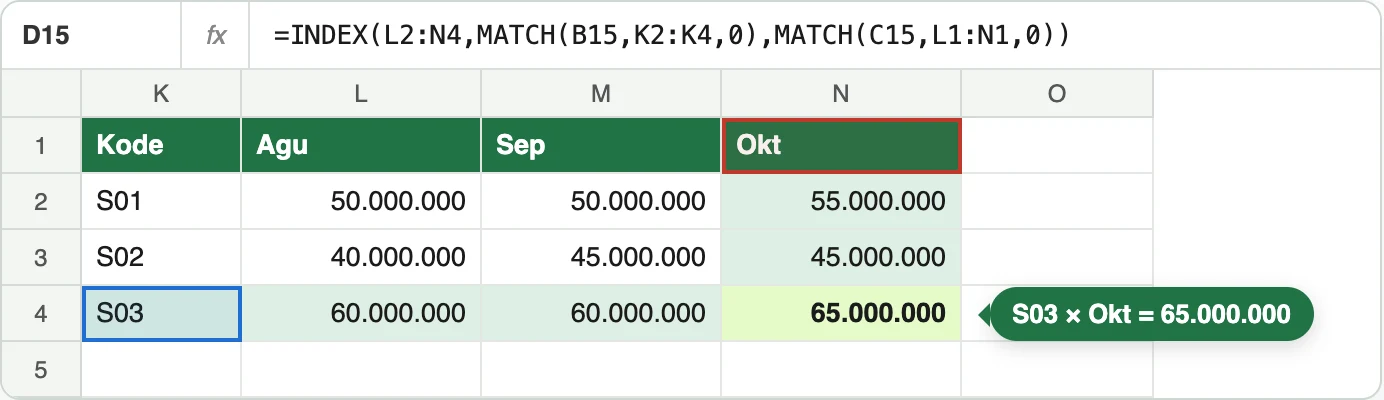
Tabel target bentuknya matriks: kode di baris, bulan di kolom. Yang dicari perpotongan keduanya.
- INDEX MATCH:
=INDEX(L2:N4,MATCH(B15,K2:K4,0),MATCH(C15,L1:N1,0)) - XLOOKUP:
=XLOOKUP(B15,K2:K4,XLOOKUP(C15,L1:N1,L2:N4))
Jawabannya 65.000.000. Di versi INDEX, MATCH pertama mencari baris (S03 = baris ke-3), MATCH kedua mencari kolom (Okt = kolom ke-3). Di versi XLOOKUP, yang di dalam mengambil satu kolom bulan Okt, yang di luar mencari S03 di kolom itu.
Pakai yang mana saat tes?
Kalau soal tidak menyebut rumusnya, pakai yang jalan di Excel komputer tes. Cek dulu: ketik =XLOOK di sel kosong, kalau tidak muncul saran berarti Excel-nya versi lama. Bedanya tiap versi ada di perbedaan Excel 2016, 2019, dan 365 untuk kerja.
INDEX MATCH jalan di semua versi, jadi paling aman untuk tes. XLOOKUP lebih cepat ditulis kalau Excel-nya 365.
Coba sendiri
Soal lookup dasar (VLOOKUP ke kanan, HLOOKUP) ada di contoh soal VLOOKUP dan HLOOKUP untuk tes kerja. Latih dua versi rumus lanjutannya langsung di browser: latihan cari data pakai XLOOKUP, latihan cari data ke kiri pakai INDEX MATCH, dan kumpulan soal INDEX.
Pertanyaan yang sering ditanya
Kenapa INDEX MATCH hasilnya #N/A padahal datanya ada?
Paling sering karena beda tipe (angka vs teks), ada spasi tersembunyi, atau lupa angka 0 di MATCH. Cek pakai =B12=D5: kalau hasilnya FALSE padahal terlihat sama, masalahnya di tipe atau spasi.
Lebih baik XLOOKUP atau INDEX MATCH?
XLOOKUP lebih pendek dan sudah punya teks pengganti bawaan. INDEX MATCH jalan di semua versi Excel dan fleksibel untuk lookup baris-kolom. Untuk tes, kuasai keduanya.
Bisa lookup 2 kriteria pakai VLOOKUP?
Bisa, pakai kolom bantu yang menggabungkan dua kriteria, dan kolom bantu itu harus ada di kiri kolom hasil. Karena ribet, INDEX MATCH atau XLOOKUP lebih masuk akal.