Tanggal dari sistem tidak bisa diurutkan: terbaca teks
· 5 menit baca
Tanggal dari sistem tidak bisa diurutkan karena Excel menyimpannya sebagai teks, bukan tanggal. Cirinya:
rata kiri, sort-nya mengurutkan per huruf, dan filter tidak mengelompokkan per bulan. Ubah jadi tanggal asli
pakai Data › Text to Columns dengan format Date, atau rumus DATE plus LEFT dan MID. Jamnya
bisa dipisah ke kolom sendiri kalau perlu.
Kenapa tanggal hasil export terbaca teks?
Sistem seperti HRIS, aplikasi kasir, atau dashboard marketplace menulis tanggal dalam format yang tidak dikenali setelan Excel kamu, atau langsung menyimpan kolomnya sebagai teks. Dua format yang paling sering menimbulkan masalah:
- Tahun-bulan-hari plus jam:
2026-10-05 14:32:10. Umum di export HRIS dan sistem absensi. - Nama bulan Indonesia:
05 Okt 2026. Umum di export marketplace dan aplikasi lokal. Kalau Excel kamu setelan Inggris,Okt,Mei,Agu, danDestidak dikenali sebagai bulan.
Contoh akibatnya, export pesanan toko Mei Lin diurutkan A to Z:
| Tanggal (teks) | Urutan yang seharusnya |
|---|---|
| 03 Nov 2026 | ke-4 |
| 05 Okt 2026 | ke-3 |
| 12 Sep 2026 | ke-2 |
| 28 Agu 2026 | ke-1 |
Excel mengurutkan per karakter: 0 duluan, baru 1, baru 2. November naik ke atas hanya karena
tanggalnya 03.
Cara mengecek tanggal itu teks atau bukan
Ada tiga tanda, cukup satu yang kena:
- Rata kiri. Tanggal asli rata kanan, seperti angka.
=ISTEXT(A2)hasilnyaTRUE.- Tombol filter menampilkan daftar panjang tiap tanggal, bukan grup tahun dan bulan yang bisa dibuka.
Kalau sebagian rata kanan tapi bulannya aneh, masalahnya beda: tanggal tertukar hari dan bulan. Itu dibahas di tanggal 03/04 terbaca 4 Maret.
Cara ubah teks 2026-10-05 14:32:10 jadi tanggal
Contohnya Putu, admin HR Klinik Sehat Sentosa. Dia mengekspor jam masuk karyawan dari HRIS:
| Waktu Masuk (teks) | Tanggal | Jam | Status |
|---|---|---|---|
| 2026-10-05 07:58:12 | 05/10/2026 | 07:58:12 | Tepat |
| 2026-10-05 08:17:45 | 05/10/2026 | 08:17:45 | Telat |
| 2026-10-06 07:49:03 | 06/10/2026 | 07:49:03 | Tepat |
| 2026-09-30 08:02:31 | 30/09/2026 | 08:02:31 | Telat |
Pakai Text to Columns (sekali klik, tanpa rumus):
- Sisipkan dua kolom kosong di kanan kolom Waktu Masuk. Text to Columns akan menulis ke situ.
- Blok kolom Waktu Masuk, klik Data › Text to Columns.
- Pilih Delimited, Next. Centang Space, Next.
- Klik kolom pertama di preview, pilih Date lalu YMD. Kolom kedua biarkan General.
- Klik Finish.
Tanggal dan jam terpisah jadi dua kolom, keduanya rata kanan dan bisa dihitung.
Pakai rumus (kalau data aslinya mau tetap disimpan):
- Tanggal:
=DATE(LEFT(A2,4),MID(A2,6,2),MID(A2,9,2)) - Jam:
=TIME(MID(A2,12,2),MID(A2,15,2),MID(A2,18,2)) - Tanggal plus jam dalam satu sel: jumlahkan keduanya,
=B2+C2
Excel setelan Indonesia pakai titik koma: =DATE(LEFT(A2;4);MID(A2;6;2);MID(A2;9;2)).
LEFT(A2,4) mengambil 2026, MID(A2,6,2) mengambil 2 karakter mulai posisi ke-6 (10), MID(A2,9,2)
mengambil 05. Jam dibaca dengan cara yang sama dari posisi 12, 15, dan 18. Latihan memotong teks per
posisi seperti ini ada di latihan pecah kode pesanan pakai LEFT, MID, RIGHT
dan latihan fungsi MID.
Setelah jamnya jadi jam asli, Putu bisa langsung mengecek telat masuk: =IF(C2>TIME(8,0,0),"Telat","Tepat").
Dua dari empat baris di atas telat.
Cara ubah teks 05 Okt 2026 jadi tanggal
Nama bulan Indonesia perlu diterjemahkan jadi angka dulu. Trik yang berjalan di semua setelan Excel:
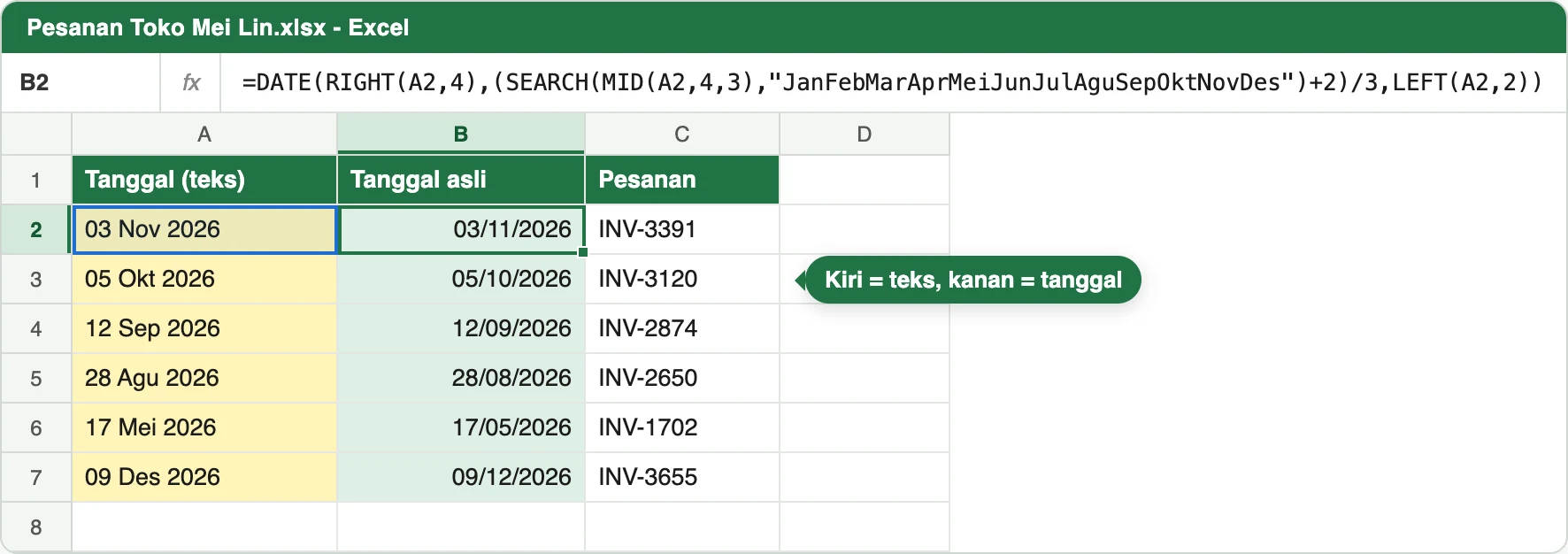
=DATE(RIGHT(A2,4),(SEARCH(MID(A2,4,3),"JanFebMarAprMeiJunJulAguSepOktNovDes")+2)/3,LEFT(A2,2))
Cara kerjanya:
MID(A2,4,3)mengambil 3 huruf bulan,Okt.SEARCHmencari posisiOktdi teksJanFebMar...Des. Ketemunya di posisi 28.(28+2)/3= 10. Tiap bulan makan 3 huruf, jadi rumus ini mengubah posisi jadi nomor bulan.RIGHT(A2,4)mengambil tahun,LEFT(A2,2)mengambil hari.
Hasil di data Mei Lin:
| Teks | Hasil rumus |
|---|---|
| 05 Okt 2026 | 05/10/2026 |
| 12 Sep 2026 | 12/09/2026 |
| 28 Agu 2026 | 28/08/2026 |
| 03 Nov 2026 | 03/11/2026 |
| 17 Mei 2026 | 17/05/2026 |
| 09 Des 2026 | 09/12/2026 |
Rumus ini butuh hari yang selalu 2 digit (05, bukan 5). Kalau export-nya kadang 5 Okt 2026,
pecah dulu pakai Data › Text to Columns dengan delimiter Space jadi tiga kolom: hari, bulan,
tahun. Lalu =DATE(C2,(SEARCH(B2,"JanFebMarAprMeiJunJulAguSepOktNovDes")+2)/3,A2).
Setelah jadi tanggal, rapikan kolomnya
Kolom hasil rumus masih bergantung pada kolom teks. Supaya kolom asli bisa dihapus:
- Blok kolom hasil, Ctrl + C.
- Klik kanan › Paste Special › Values.
- Tekan Ctrl + 1, pilih Date, pilih format
dd/mm/yyyyatau yang kamu mau. - Hapus kolom teks aslinya.
Sekarang sort Oldest to Newest berjalan benar, dan filter menampilkan grup 2026 › Agustus, September, Oktober, dan seterusnya.
Pertanyaan yang sering ditanya
Kenapa DATEVALUE error #VALUE! di tanggal hasil export?
DATEVALUE hanya bisa membaca teks yang formatnya cocok dengan setelan Excel kamu. 05 Okt 2026 gagal di
setelan Inggris karena Okt bukan nama bulan Inggris. Pakai rumus DATE di atas yang tidak
bergantung pada setelan.
Bagaimana memisahkan tanggal dan jam dari satu sel?
Kalau sel itu teks, pakai Text to Columns dengan delimiter Space. Kalau sudah tanggal-jam asli,
tanggalnya =INT(A2) dan jamnya =A2-INT(A2), lalu format masing-masing sebagai Date dan Time.
Kenapa setelah diubah hasilnya angka seperti 46300?
Itu tanggal yang belum diformat. 46300 adalah nomor seri 5 Oktober 2026. Blok kolomnya, tekan Ctrl + 1, pilih Date.