Conditional formatting: warnai sales di bawah target
· 5 menit baca
Buat menandai sales yang di bawah target secara otomatis, pakai Home › Conditional Formatting di kolom persen pencapaian: di bawah 80% merah, 100% ke atas hijau. Menambahkan Data Bars di kolom omzet supaya besar-kecilnya terlihat sekilas. Warnanya ganti sendiri tiap angka di-update, dan tetap bisa difilter per warna, beda sama mewarnai manual.
Data contoh: laporan 12 sales bulan Oktober
Wulan, admin sales distributor minuman, tiap awal bulan kirim laporan pencapaian ke manajer. Datanya seperti begini:
| Sales | Target (B) | Omzet (C) | % Capai (D) |
|---|---|---|---|
| Rina | Rp60.000.000 | Rp64.200.000 | 107% |
| Dimas | Rp60.000.000 | Rp45.600.000 | 76% |
| Putu | Rp50.000.000 | Rp51.500.000 | 103% |
| Kevin | Rp50.000.000 | Rp38.000.000 | 76% |
| Nadia | Rp45.000.000 | Rp42.300.000 | 94% |
| Yosua | Rp45.000.000 | Rp36.900.000 | 82% |
| Fatimah | Rp60.000.000 | Rp60.000.000 | 100% |
| Bayu | Rp50.000.000 | Rp39.500.000 | 79% |
| Mei Lin | Rp55.000.000 | Rp58.850.000 | 107% |
| Rizky | Rp55.000.000 | Rp46.200.000 | 84% |
| Sari | Rp45.000.000 | Rp31.050.000 | 69% |
| Agus | Rp50.000.000 | Rp40.000.000 | 80% |
Kolom D isinya rumus =C2/B2, ditarik sampai baris 13, lalu diformat Percentage (Ctrl + Shift + 5).
Mau angkanya dibulatkan dulu? Pakai =ROUND(C2/B2,2), pola yang sama seperti di
latihan bulatkan angka pakai ROUND.
Cara warnai merah otomatis kalau di bawah 80%
- Blok
D2:D13. - Klik Home › Conditional Formatting › Highlight Cells Rules › Less Than.
- Di kotak kiri, ketik
80%. - Di kotak kanan, pilih Light Red Fill with Dark Red Text.
- Klik OK.
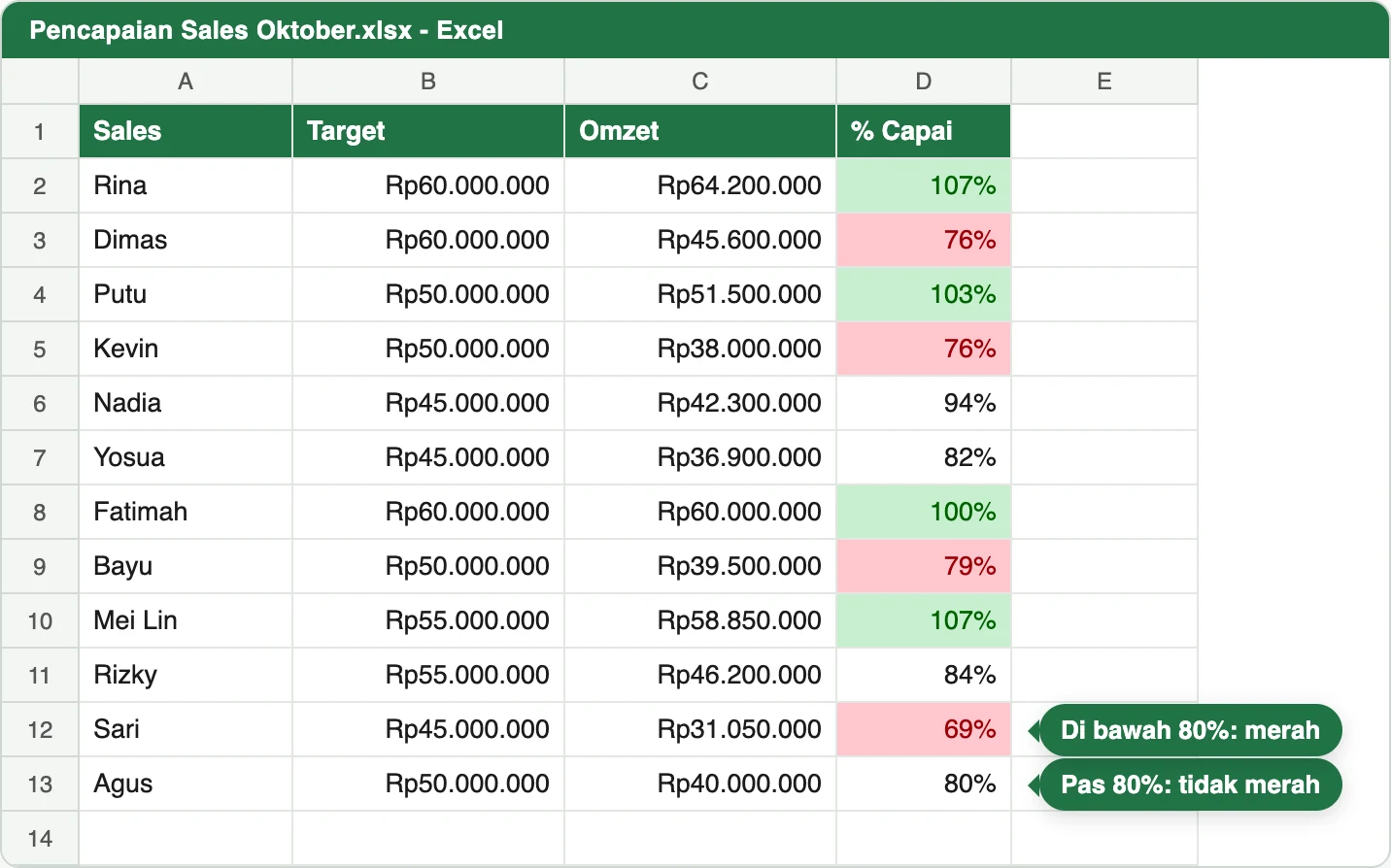
Dimas, Kevin, Bayu, dan Sari langsung merah. Agus yang pas 80% tidak ikut merah, karena aturannya "kurang dari", bukan "kurang dari atau sama dengan".
Cara warnai hijau kalau target tercapai
Menu Highlight Cells Rules tidak punya pilihan "lebih dari atau sama dengan", jadi lewat New Rule:
- Blok
D2:D13lagi. - Klik Home › Conditional Formatting › New Rule.
- Pilih Format only cells that contain.
- Atur jadi Cell Value, greater than or equal to, isi
100%. - Klik Format, tab Fill, pilih hijau muda. Klik OK dua kali.
Rina, Putu, Fatimah, dan Mei Lin jadi hijau. Empat sisanya (Nadia, Yosua, Rizky, Agus) tetap putih: lagi dikejar.
Cara membuat data bar di kolom omzet
- Blok
C2:C13. - Klik Home › Conditional Formatting › Data Bars, pilih Gradient Fill warna hijau.
Tiap sel omzet sekarang punya batang di dalamnya. Omzet Rina (Rp64.200.000) batangnya paling panjang, Sari (Rp31.050.000) paling pendek. Manajer bisa lihat sebaran tim tanpa baca angka satu-satu.
Kenapa lebih baik daripada mewarnai manual?
| Warna manual ❌ | Conditional formatting ✅ | |
|---|---|---|
| Omzet Kevin di-update jadi Rp41.000.000 | Masih merah sampai kamu inget ganti | Pencapaian jadi 82%, merahnya hilang sendiri |
| Laporan bulan depan | Mewarnai ulang dari nol | Copy sheet, ganti angka, warna ikut |
| Salah lihat 79% vs 80% | Bisa terlewat | Aturannya konsisten |
Dua-duanya bisa difilter per warna. Menyalakan Data › Filter, klik panah di judul kolom % Capai, pilih Filter by Color, klik warna merah. Yang tersisa hanya 4 sales yang perlu dibina bulan ini.
Hitung angka buat ringkasan di atas laporan
Manajer biasanya nanya tiga hal. Jawab pakai rumus, bukan hitung manual:
| Pertanyaan | Rumus | Hasil |
|---|---|---|
| Berapa sales di bawah 80%? | =COUNTIF(D2:D13,"<0.8") |
4 |
| Berapa yang sudah tembus target? | =COUNTIF(D2:D13,">=1") |
4 |
| Total omzet dari sales yang merah? | =SUMIF(D2:D13,"<0.8",C2:C13) |
Rp154.150.000 |
Pencapaian tim secara keseluruhan: =SUM(C2:C13)/SUM(B2:B13) = Rp554.100.000 dibagi Rp625.000.000,
hasilnya 88,7%.
Rumus di sini pakai koma. Excel dengan setelan Indonesia pakai titik koma: =COUNTIF(D2:D13;">=1").
Pola SUMIF dengan syarat angka seperti begini bisa kamu latih di latihan rekap omzet pakai SUMIF,
dan kalau butuh kolom status teks ("Tercapai", "Kejar", "Di bawah") buat dikirim lewat chat, pakai
latihan membuat status otomatis pakai IF:
=IF(D2<0.8,"Di bawah",IF(D2>=1,"Tercapai","Kejar")).
Pola warna otomatis yang sama juga terpakai buat tagihan, misal menandai invoice yang lewat jatuh tempo.
Pertanyaan yang sering ditanya
Kenapa conditional formatting tidak muncul warnanya?
Paling sering karena angka di kolomnya tersimpan sebagai teks (rata kiri, ada segitiga hijau kecil). Ubah jadi angka dulu. Penyebab kedua: yang diblok pas membuat aturan beda sama range datanya, cek di Manage Rules.
Bisa tidak targetnya diambil dari sel, bukan diketik 80%?
Bisa. Di dialog Less Than, klik sel yang isinya batas (misal G1) alih-alih mengetik angka. Excel otomatis
nulis =$G$1, jadi batasnya tinggal diubah di satu sel.
Cara hapus conditional formatting yang sudah telanjur dibuat?
Blok selnya, lalu klik Home › Conditional Formatting › Clear Rules › Clear Rules from Selected Cells. Mau bersih satu sheet, pilih Clear Rules from Entire Sheet.