Bagian-bagian Microsoft Excel dan fungsinya buat kerja
· 5 menit baca
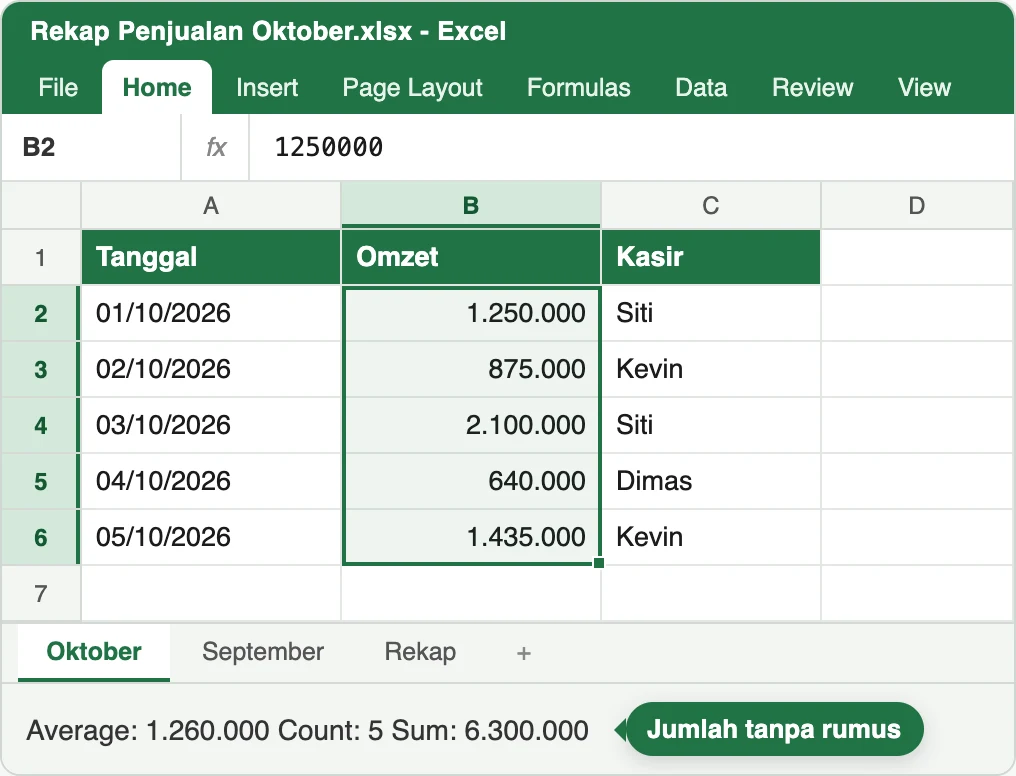
Bagian-bagian Microsoft Excel yang dipakai tiap hari: title bar, ribbon, Name Box, formula bar, huruf kolom, nomor baris, sel, sheet tab, dan status bar. Ribbon buat mencari perintah, Name Box menunjukkan alamat sel, formula bar menunjukkan isi asli sel, dan status bar bisa menjumlahkan angka tanpa rumus. Di bawah ini tiap bagian plus satu kegunaannya di kerjaan.
Contohnya pakai file rekap penjualan harian toko. Kalau kamu baru mulai, urutan belajarnya ada di peta belajar Excel dari nol buat kerja.
Bagian atas layar: title bar dan ribbon
1. Title bar. Baris paling atas yang menunjukkan nama file, misal Rekap Penjualan Oktober.xlsx. Kegunaan di
kerjaan: cek kamu lagi mengedit file yang benar. Kalau ada tulisan Read-Only atau Compatibility Mode, berarti
file-nya tidak bisa disimpan langsung atau masih format lama .xls.
2. Ribbon. Deretan tab (File, Home, Insert, Page Layout, Formulas, Data, Review, View) dan tombol di bawahnya. Tombol dikelompokkan per grup, misal grup Number di tab Home buat format angka. Tab yang paling sering dibuka orang kantor:
| Tab | Dipakai buat |
|---|---|
| Home | Format angka, warna, rata tengah, Conditional Formatting |
| Insert | PivotTable, grafik, tabel |
| Data | Sort, Filter, Remove Duplicates, Text to Columns |
| View | Freeze Panes, zoom, menyembunyikan gridlines |
Ribbon terpakai sampai setengah layar di laptop kecil? Tekan Ctrl + F1 untuk menyembunyikan atau memunculkannya lagi.
3. Quick Access Toolbar. Deretan ikon kecil (Save, Undo, Redo) di atas atau di bawah ribbon. Di beberapa versi Excel 365 bagian ini disembunyikan. Munculinnya: klik kanan ribbon, pilih Show Quick Access Toolbar.
Name Box dan formula bar
4. Name Box. Kotak kecil di kiri, di bawah ribbon. Isinya alamat sel yang lagi aktif, misal B2.
Kegunaan yang jarang orang tahu: ketik alamat di situ, misal B250, tekan Enter, kamu langsung loncat ke
baris 250 tanpa scroll.
5. Formula bar. Bar panjang di sebelah tulisan fx. Isinya isi asli sel, bukan tampilannya. Sel B2 di
contoh tampil 1.250.000, tapi formula bar menunjukkan 1250000. Kalau selnya berisi rumus, di sel kelihatan
hasilnya, di formula bar kelihatan rumusnya.
Ini bagian paling penting buat mengecek kerjaan orang lain. Angka yang kelihatannya hasil rumus bisa saja diketik manual, dan hanya formula bar yang bisa bongkar itu.
Area kerja: kolom, baris, dan sel
6. Huruf kolom. Label A, B, C di atas grid. Excel 365 punya 16.384 kolom, sampai kolom XFD.
Klik huruf kolom buat blok satu kolom penuh, klik dua kali garis batasnya buat menyesuaikan lebar.
7. Nomor baris. Angka 1, 2, 3 di kiri grid, sampai 1.048.576 baris. Klik nomor baris buat blok satu baris, misal sebelum dihapus atau disisipkan baris baru.
8. Sel. Satu kotak pertemuan kolom dan baris, alamatnya gabungan keduanya: kolom B baris 2 = B2.
Sel yang lagi diklik (sel aktif) punya bingkai tebal. Kumpulan sel yang menyambung disebut range, misal B2:B6.
9. Fill handle. Kotak kecil di pojok kanan bawah sel aktif. Tarik ke bawah buat menyalin rumus atau melanjutkan urutan (tanggal, nomor, nama bulan). Klik dua kali buat menyalin otomatis sampai baris data terakhir.
Cara pindah antar sel pakai keyboard, tanpa mouse, dibahas di pelajaran navigasi cepat di Excel.
Bagian bawah: sheet tab dan status bar
10. Sheet tab. Tab di kiri bawah, satu tab = satu lembar kerja. Contoh di gambar punya sheet Oktober,
September, dan Rekap. Klik + buat menambah sheet, klik dua kali nama tab buat ganti nama. Satu file
per tahun dengan satu sheet per bulan lebih mudah dicari daripada 12 file terpisah.
11. Status bar. Baris paling bawah. Blok beberapa angka, dan status bar langsung menunjukkan rata-rata,
jumlah sel, dan totalnya. Di contoh, kolom omzet B2:B6 diblok:
| Tanggal | Omzet |
|---|---|
| 01/10/2026 | 1.250.000 |
| 02/10/2026 | 875.000 |
| 03/10/2026 | 2.100.000 |
| 04/10/2026 | 640.000 |
| 05/10/2026 | 1.435.000 |
Status bar menampilkan Average: 1.260.000, Count: 5, Sum: 6.300.000. Tidak perlu menulis =SUM(B2:B6)
hanya buat mengecek total sekilas pas atasan bertanya di chat.
Mau tambah info lain, misal nilai terkecil dan terbesar? Klik kanan status bar, centang Minimum dan Maximum.
12. Zoom dan tampilan. Di kanan bawah ada slider zoom dan tiga tombol tampilan: Normal, Page Layout, dan Page Break Preview. Page Break Preview dipakai sebelum mencetak, supaya kelihatan kolom mana yang terpotong ke halaman kedua.
Penjelasan singkat bagian-bagian ini, lengkap sama latihan alamat sel, ada di tur layar Excel buat pemula. Lanjutannya sampai rumus pertama ada di kursus Excel dari nol.
Pertanyaan yang sering ditanya
Apa bedanya Name Box dan formula bar?
Name Box menunjukkan alamat sel yang lagi aktif (misal B2). Formula bar menunjukkan isi sel itu, termasuk rumusnya
kalau ada. Dua-duanya ada di baris yang sama, tepat di bawah ribbon.
Kenapa formula bar atau ribbon Excel hilang?
Ribbon yang hilang bisa dimunculkan lagi pakai Ctrl + F1. Formula bar yang hilang dimunculkan lewat View, centang Formula Bar di grup Show.
Berapa jumlah baris dan kolom di Excel?
Excel 2007 ke atas, termasuk Excel 365, punya 1.048.576 baris dan 16.384 kolom per sheet. Kolom terakhirnya
bernama XFD.