Contoh laporan bulanan Excel 1 halaman buat atasan
· 5 menit baca
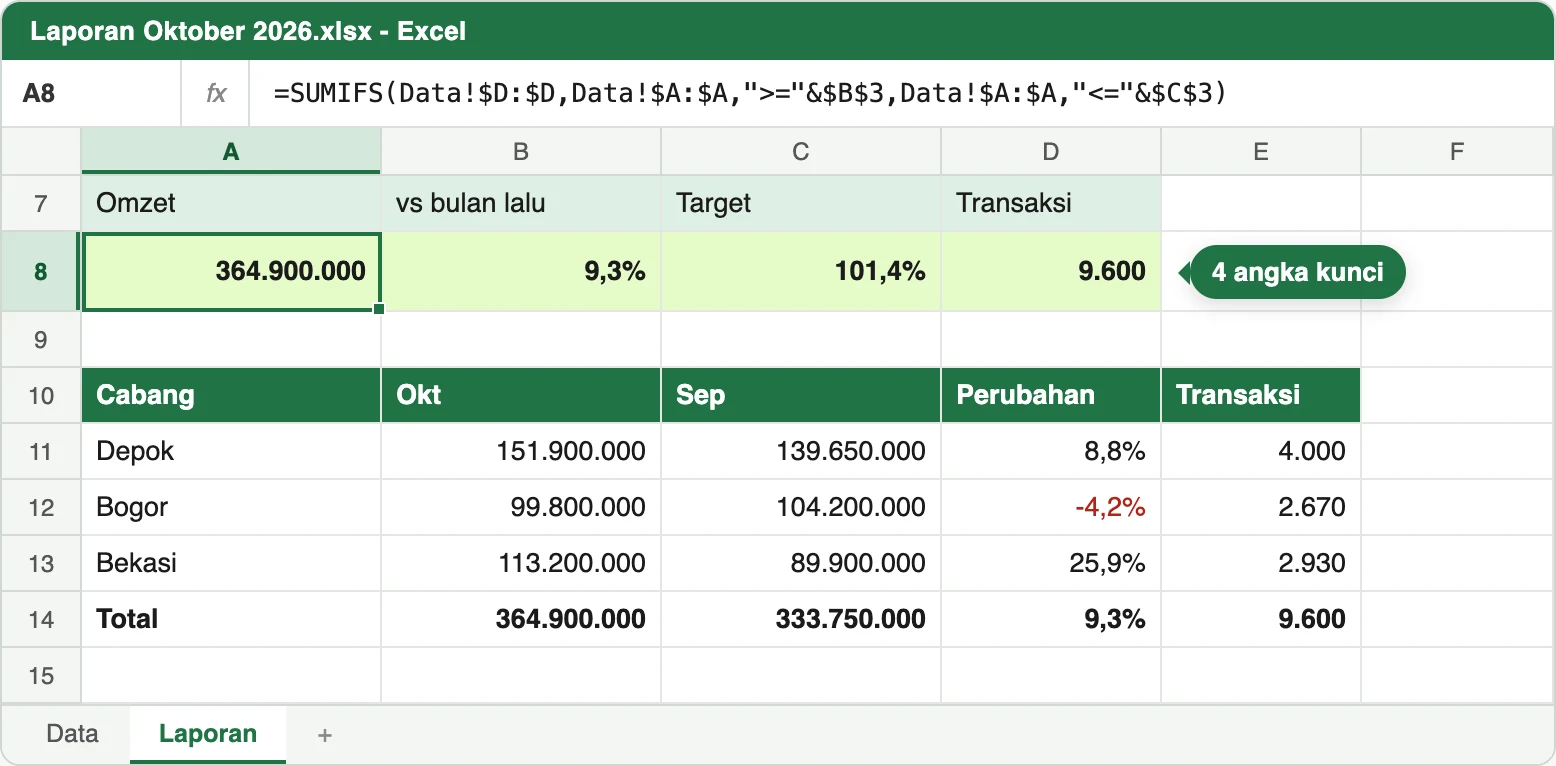
Laporan bulanan yang dibaca atasan cukup 1 halaman A4: 4 angka kunci di atas (omzet, perubahan dari bulan lalu, pencapaian target, jumlah transaksi), 1 tabel ringkas per cabang, 1 grafik, dan 3 poin catatan. Data mentah ditaruh di sheet lain, semua angka laporan ditarik pakai SUMIFS. Bulan depan kamu cukup mengganti satu sel tanggal.
Kenapa 1 halaman?
Atasan jarang membaca lampiran 6 sheet. Yang dicari hanya tiga: bulan ini naik atau turun, cabang mana yang bermasalah, dan apa rencananya. Satu halaman memaksa kamu memilih angka yang penting.
Contohnya Toko Roti Hangat, 3 cabang. Tiap tanggal 15 dan akhir bulan, kasir tiap cabang menyetor
rekap. Adminnya, Mei Lin, mengumpulkan semuanya di sheet Data mulai A1:
| Tanggal | Cabang | Transaksi | Omzet |
|---|---|---|---|
| 15/09/2026 | Depok | 1.820 | 68.400.000 |
| 15/09/2026 | Bogor | 1.410 | 52.300.000 |
| 15/09/2026 | Bekasi | 1.150 | 43.800.000 |
| 30/09/2026 | Depok | 1.905 | 71.250.000 |
| 30/09/2026 | Bogor | 1.380 | 51.900.000 |
| 30/09/2026 | Bekasi | 1.230 | 46.100.000 |
| 15/10/2026 | Depok | 1.960 | 74.100.000 |
| 15/10/2026 | Bogor | 1.350 | 50.200.000 |
| 15/10/2026 | Bekasi | 1.420 | 54.900.000 |
| 31/10/2026 | Depok | 2.040 | 77.800.000 |
| 31/10/2026 | Bogor | 1.320 | 49.600.000 |
| 31/10/2026 | Bekasi | 1.510 | 58.300.000 |
Kalau data kamu per transaksi atau per hari, rumusnya tetap sama. SUMIFS tidak peduli datanya 12 baris atau 12.000 baris.
Langkah 1: buat sel periode yang bisa diganti
Buat sheet Laporan. Isi empat sel ini, dan hanya B3 yang kamu ubah tiap bulan:
| Sel | Isi | Hasil |
|---|---|---|
| B3 | 01/10/2026 (diketik) |
01/10/2026 |
| C3 | =EOMONTH(B3,0) |
31/10/2026 |
| B4 | =EDATE(B3,-1) |
01/09/2026 |
| C4 | =EOMONTH(B4,0) |
30/09/2026 |
| B5 | 360000000 (target bulan ini) |
360.000.000 |
Kalau C3 malah muncul angka 46326, format selnya jadi tanggal lewat
Home › Number › Short Date.
Langkah 2: 4 angka kunci di baris paling atas
Rumus di sini pakai koma. Excel setelan Indonesia pakai titik koma (;).
| Angka kunci | Rumus | Hasil Oktober |
|---|---|---|
| Omzet (A8) | =SUMIFS(Data!$D:$D,Data!$A:$A,">="&$B$3,Data!$A:$A,"<="&$C$3) |
364.900.000 |
| vs bulan lalu (B8) | =A8/SUMIFS(Data!$D:$D,Data!$A:$A,">="&$B$4,Data!$A:$A,"<="&$C$4)-1 |
9,3% |
| Pencapaian target (C8) | =A8/B5 |
101,4% |
| Transaksi (D8) | =SUMIFS(Data!$C:$C,Data!$A:$A,">="&$B$3,Data!$A:$A,"<="&$C$3) |
9.600 |
Format B8 dan C8 jadi persen pakai Ctrl + Shift + 5, lalu tambah satu desimal lewat Home › Increase Decimal. Omzet September sebagai pembanding: 333.750.000.
Taruh keempatnya berjejer, font besar, label kecil di atasnya. Atasan harus bisa membaca empat angka ini dalam 5 detik.
Langkah 3: tabel ringkas per cabang
Di A11:A13 ketik nama cabang. Rumus B11 lalu tarik ke bawah:
=SUMIFS(Data!$D:$D,Data!$B:$B,$A11,Data!$A:$A,">="&$B$3,Data!$A:$A,"<="&$C$3)
Kolom Sep sama persis, hanya $B$3 dan $C$3 diganti $B$4 dan $C$4. Kolom Perubahan:
=B11/C11-1. Kolom Transaksi: ganti Data!$D:$D jadi Data!$C:$C di rumus kolom Okt.
| Cabang | Okt | Sep | Perubahan | Transaksi |
|---|---|---|---|---|
| Depok | 151.900.000 | 139.650.000 | 8,8% | 4.000 |
| Bogor | 99.800.000 | 104.200.000 | -4,2% | 2.670 |
| Bekasi | 113.200.000 | 89.900.000 | 25,9% | 2.930 |
| Total | 364.900.000 | 333.750.000 | 9,3% | 9.600 |
Total tabel harus sama dengan angka kunci. Kalau beda, ada nama cabang yang salah ketik di Data.
Langkah 4: satu grafik saja
Grafik yang paling cepat terbaca untuk laporan ini: batang Okt vs Sep per cabang.
- Blok
A10:C13(judul kolom plus tiga cabang, tanpa baris Total). - Klik Insert › Insert Column or Bar Chart › Clustered Column.
- Ganti judul grafik jadi kalimat hasil: "Bekasi naik paling tinggi, Bogor turun".
- Geser grafik ke bawah tabel, perkecil sampai lebarnya sama dengan tabel.
Jangan tambah grafik kedua. Kalau butuh lebih dari satu grafik untuk menjelaskan, itu tanda laporannya harus dipecah.
Langkah 5: 3 poin catatan
Angka tidak menjelaskan dirinya sendiri. Tulis tiga kalimat pendek di bawah grafik, isinya kenapa dan langkah berikutnya:
- Omzet Oktober Rp364,9 juta, melewati target 1,4% dan naik 9,3% dari September.
- Bekasi naik 25,9% sejak membuka pre-order lewat WhatsApp. Diusulkan diterapkan di Depok November.
- Bogor turun 4,2% karena etalase direnovasi 2 minggu. Target November Bogor tetap.
Langkah 6: menyesuaikan ke 1 halaman A4
- Blok area laporan, klik Page Layout › Print Area › Set Print Area.
- Matikan garis sel: View, hapus centang Gridlines.
- File › Print, di bagian Scaling pilih Fit Sheet on One Page.
- Cek preview. Kalau tulisan jadi terlalu kecil, perkecil grafiknya, bukan font angkanya.
- Simpan jadi PDF lewat File › Export › Create PDF/XPS.
Latihan sebelum membuat versi kantor
SUMIFS dengan kriteria tanggal paling sering salah di tanda kutip dan &. Latih dulu di
latihan rekap barang keluar per gudang pakai SUMIFS, lalu coba buat laporan
dari data mentah sendiri di latihan mandiri pakai file kerja. Urutan belajarnya
dari nol ada di kursus Excel untuk kerja.
Pertanyaan yang sering ditanya
Apa saja isi laporan bulanan yang baik?
Angka utama bulan ini, pembanding dengan bulan lalu atau target, rincian per bagian (cabang, produk, atau sales), satu grafik, dan catatan penyebab plus rencana. Semuanya muat 1 halaman.
Kenapa SUMIFS dengan tanggal hasilnya 0?
Biasanya tanggal di data tersimpan sebagai teks, atau tanda kutip dan & di kriterianya salah.
Tulis kriteria sebagai ">="&B3, dan pastikan kolom tanggal rata kanan (tanda angka tanggal asli).
Laporan bulanan Excel sebaiknya dikirim dalam bentuk apa?
PDF untuk atasan, supaya tampilannya tidak berubah dan angkanya tidak tersentuh. File Excel-nya disimpan untuk kamu sendiri atau dikirim kalau diminta.