Laporan mingguan yang tinggal ganti tanggal
· 5 menit baca
Laporan mingguan otomatis di Excel butuh dua sheet: Data berisi semua transaksi dalam satu Excel Table, dan Laporan yang membaca tanggal awal minggu dari satu sel. Ringkasannya pakai SUMIFS dengan syarat tanggal ">="&$B$1 dan "<="&$B$2. Tiap Senin kamu hanya paste data baru ke tabel dan ganti satu tanggal. Laporan yang biasanya 2 jam jadi 5 menit.
Contohnya Dimas, admin di kafe Kopi Tepian. Tiap Senin pagi dia membuat laporan omzet minggu lalu per kategori untuk pemilik kafe. Selama ini caranya: copy sheet minggu lalu, hapus isinya, filter tanggal, jumlahkan manual. Dua jam, dan sering ada tanggal yang terlewat.
Kenapa laporan mingguan makan waktu lama?
Karena tiap minggu dibuat dari nol. Sheet baru, filter baru, rumus baru. Solusinya kebalikannya: rumusnya dibuat sekali, datanya ditumpuk di satu tempat, dan yang berubah tiap minggu hanya satu sel tanggal. Prinsip yang sama dipakai untuk rekap bulanan di rekap bulanan pakai 1 tabel, bukan sheet baru.
Langkah 1: tumpuk semua transaksi di sheet Data
Buat sheet Data dengan tiga kolom. Semua minggu masuk ke sini, ditambahkan di baris bawah.
| A | B | C | |
|---|---|---|---|
| 1 | Tanggal | Kategori | Omzet |
| 2 | 19/10/2026 | Kopi | 1.850.000 |
| 3 | 20/10/2026 | Non-kopi | 720.000 |
| 4 | 21/10/2026 | Makanan | 1.140.000 |
| 5 | 22/10/2026 | Kopi | 2.030.000 |
| 6 | 24/10/2026 | Makanan | 1.360.000 |
| 7 | 25/10/2026 | Non-kopi | 910.000 |
| 8 | 26/10/2026 | Kopi | 1.920.000 |
| 9 | 27/10/2026 | Makanan | 1.080.000 |
| 10 | 28/10/2026 | Non-kopi | 845.000 |
| 11 | 29/10/2026 | Kopi | 2.260.000 |
| 12 | 31/10/2026 | Makanan | 1.590.000 |
| 13 | 01/11/2026 | Kopi | 2.410.000 |
| 14 | 01/11/2026 | Non-kopi | 1.030.000 |
| 15 | 02/11/2026 | Kopi | 1.780.000 |
- Klik satu sel di data, tekan Ctrl + T, centang My table has headers, klik OK.
- Di tab Table Design, ganti Table Name jadi
Penjualan.
Dengan Excel Table, data yang kamu paste tepat di bawah baris terakhir otomatis ikut menjadi bagian tabel. Rumus di sheet Laporan tidak perlu diubah range-nya.
Pastikan kolom Tanggal isinya tanggal asli, bukan teks. Tanda gampangnya: rata kanan. Kalau rata kiri, SUMIFS tidak akan menemukan apa-apa.
Langkah 2: satu sel tanggal di sheet Laporan
Buat sheet Laporan:
A1tulis Minggu mulai,B1isi26/10/2026(hari Senin).A2tulis Sampai,B2isi=B1+6. Hasilnya 01/11/2026, hari Minggu.- Beri warna kuning di
B1supaya semua orang tahu hanya sel itu yang boleh diubah.
Langkah 3: ringkasan pakai SUMIFS antar tanggal
Di baris 4 tulis judul: Kategori, Minggu ini, Minggu lalu, Selisih, Naik/turun. Di A5:A7 tulis Kopi, Non-kopi, Makanan. Lalu:
B5(minggu ini):=SUMIFS(Penjualan[Omzet],Penjualan[Kategori],$A5,Penjualan[Tanggal],">="&$B$1,Penjualan[Tanggal],"<="&$B$2)C5(minggu lalu, tujuh hari sebelumnya):=SUMIFS(Penjualan[Omzet],Penjualan[Kategori],$A5,Penjualan[Tanggal],">="&$B$1-7,Penjualan[Tanggal],"<="&$B$1-1)D5:=B5-C5E5:=IF(C5=0,"-",B5/C5-1), format jadi persen.- Blok
B5:E5, tarik sampai baris 7. Di baris 8 buat total pakaiSUM, danE8pakai rumus yang sama sepertiE5.
Tanda $ di $B$1 dan $B$2 mengunci sel tanggal supaya tidak bergeser saat rumusnya ditarik. $A5 mengunci kolom kategori tapi barisnya tetap berjalan. Kalau bagian ini masih membingungkan, latihan dulu di latihan potongan flash sale pakai referensi absolut.
Rumus di sini pakai koma. Excel setelan Indonesia pakai titik koma: =SUMIFS(Penjualan[Omzet];Penjualan[Kategori];$A5;...).
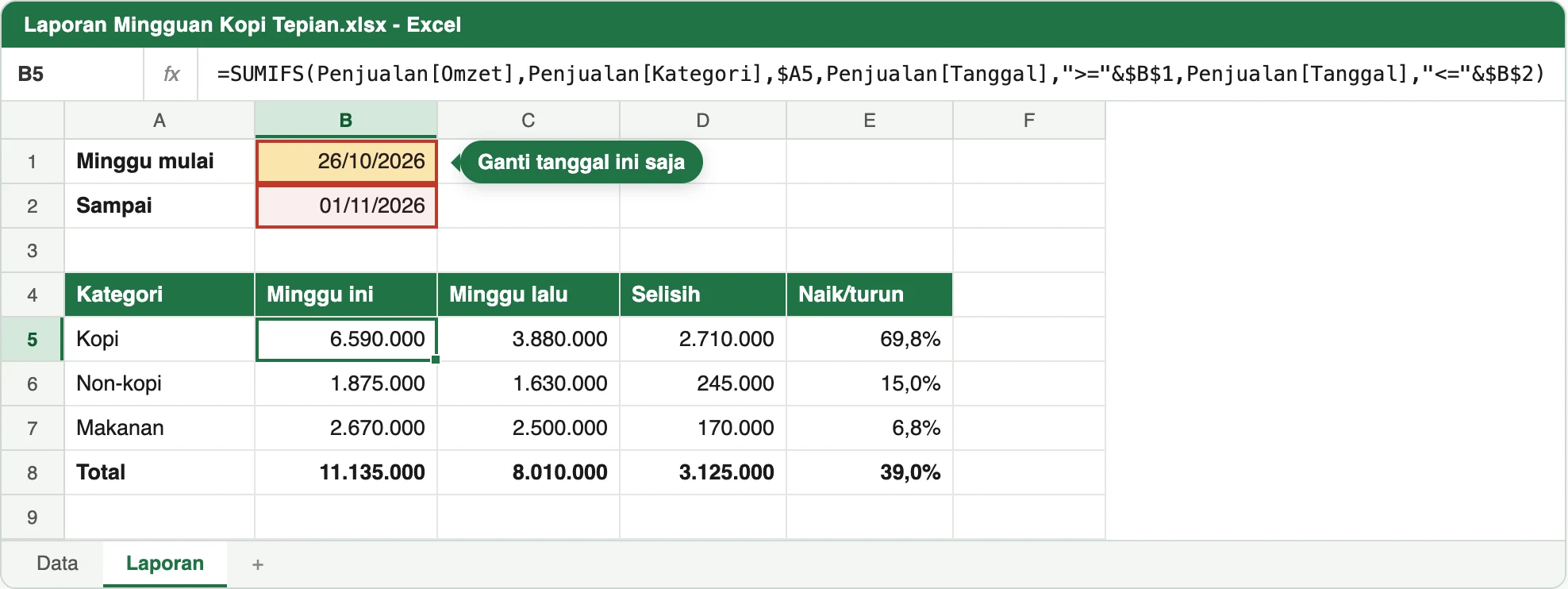
Hasil untuk minggu 26/10–01/11/2026:
| Kategori | Minggu ini | Minggu lalu | Selisih | Naik/turun |
|---|---|---|---|---|
| Kopi | 6.590.000 | 3.880.000 | 2.710.000 | 69,8% |
| Non-kopi | 1.875.000 | 1.630.000 | 245.000 | 15,0% |
| Makanan | 2.670.000 | 2.500.000 | 170.000 | 6,8% |
| Total | 11.135.000 | 8.010.000 | 3.125.000 | 39,0% |
Transaksi 02/11/2026 tidak ikut, karena sudah masuk minggu berikutnya. Ini yang sering terlewat kalau filter manual.
Tiap Senin: paste, ganti tanggal, kirim
Rutinitas Dimas sekarang:
- Ekspor transaksi minggu lalu dari aplikasi kasir.
- Paste di baris kosong pertama di bawah tabel
Penjualan. - Di sheet Laporan, ganti
B1jadi Senin minggu lalu, misalnya02/11/2026. - Cek total, kirim.
Mau B1 terisi sendiri? Ganti isinya jadi =TODAY()-WEEKDAY(TODAY(),3)-7. WEEKDAY(...,3) memberi 0 untuk Senin sampai 6 untuk Minggu, jadi rumus ini selalu memberi Senin minggu lalu. Dibuka hari Senin 02/11/2026 atau Rabu 04/11/2026, hasilnya sama: 26/10/2026. Kekurangannya, laporan lama tidak bisa dibuka ulang dengan angka yang sama, jadi simpan sebagai PDF tiap kali kirim.
Kalau pakai range biasa, bukan Excel Table
Bisa, tapi range-nya harus cukup panjang untuk data berbulan-bulan, misalnya Data!$C$2:$C$5000. Rumusnya jadi:
=SUMIFS(Data!$C$2:$C$5000,Data!$B$2:$B$5000,$A5,Data!$A$2:$A$5000,">="&$B$1,Data!$A$2:$A$5000,"<="&$B$2)
Hasilnya sama. Risikonya, saat data melewati baris 5000, transaksi baru diam-diam tidak terhitung. Makanya Excel Table lebih aman.
Latihan SUMIFS dengan dua syarat ada di latihan rekap barang keluar per gudang dan kategori. Kalau mau mengerjakan kasus kerja lengkap dari data mentah sampai laporan, coba latihan mandiri Teman Excel.
Pertanyaan yang sering ditanya
Bagaimana cara membuat laporan mingguan otomatis di Excel?
Tumpuk semua transaksi di satu Excel Table, taruh tanggal awal minggu di satu sel, dan hitung ringkasannya pakai SUMIFS dengan syarat tanggal >= awal dan <= akhir minggu. Tiap minggu cukup tambah data dan ganti tanggal.
Rumus SUMIFS antara dua tanggal bagaimana?
=SUMIFS(kolom_nilai,kolom_tanggal,">="&tanggal_awal,kolom_tanggal,"<="&tanggal_akhir). Tanda perbandingan ditulis di dalam kutip lalu disambung ke sel tanggal pakai &.
Kenapa SUMIFS tanggal hasilnya 0?
Biasanya kolom tanggal di data isinya teks, bukan tanggal. Cek pakai =ISNUMBER(A2): kalau FALSE, ubah dulu jadi tanggal asli lewat Data › Text to Columns.