Cara memisahkan nama, no HP & alamat dari 1 kolom Excel
· 5 menit baca
Kalau nama, no HP, dan alamat menumpuk di satu sel dengan pemisah yang sama (misalnya |), pakai Data › Text to Columns dan set kolom no HP jadi Text supaya angka 0 di depannya tidak hilang. Kalau pemisahnya tidak konsisten, pakai Flash Fill. Kalau data ekspornya datang tiap hari, pasang rumus LEFT, MID, dan FIND sekali, lalu tinggal tempel data baru.
Kenapa data pesanan bisa menumpuk di satu kolom?
Banyak aplikasi kasir, form order, dan chat bot menyimpan data pembeli sebagai satu baris teks. Saat diekspor ke Excel, satu pesanan jadi satu sel panjang.
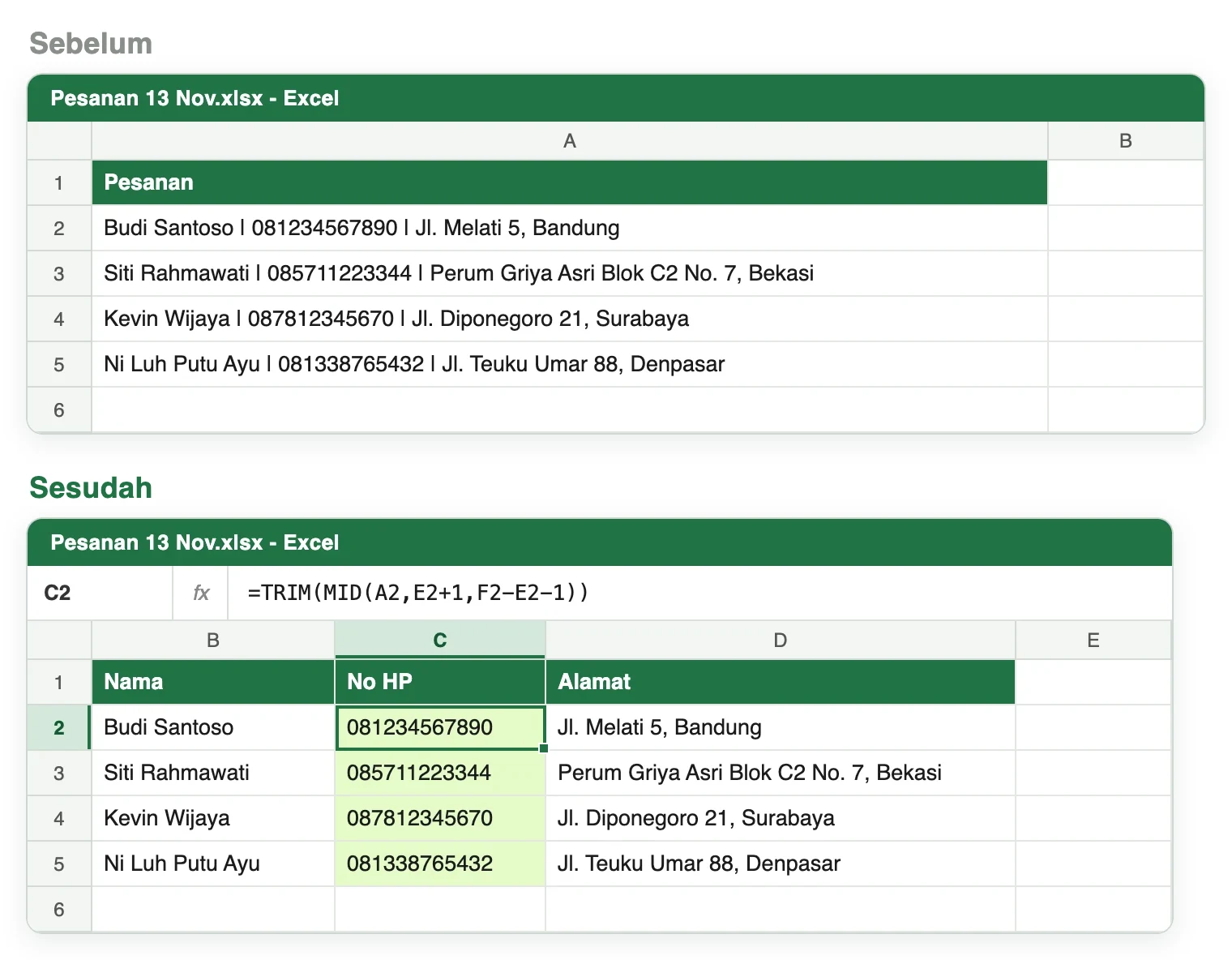
Contohnya Wulan, admin toko online Rumah Rajut Nusa. Tiap pagi dia mengunduh pesanan kemarin dari sistem order, sekitar 150 baris. Kolom A isinya seperti ini:
| Pesanan |
|---|
| Budi Santoso | 081234567890 | Jl. Melati 5, Bandung |
| Siti Rahmawati | 085711223344 | Perum Griya Asri Blok C2 No. 7, Bekasi |
| Kevin Wijaya | 087812345670 | Jl. Diponegoro 21, Surabaya |
| Ni Luh Putu Ayu | 081338765432 | Jl. Teuku Umar 88, Denpasar |
Untuk mencetak label pengiriman dan menginput ke aplikasi ekspedisi, Wulan butuh tiga kolom terpisah: Nama, No HP, Alamat.
Cara memisahkan pakai Text to Columns
Ini cara paling cepat kalau semua baris pakai pemisah yang sama. Perhatikan: pemisahnya bukan | saja, tapi spasi-|-spasi. Spasinya dibuang dulu, supaya hasilnya tidak ada spasi tersisip.
- Blok data di kolom
A(misalnyaA2:A151). - Tekan Ctrl + H. Di Find what ketik
|(spasi, garis tegak, spasi), di Replace with ketik|. Klik Replace All. Karena ada range yang terblok, yang diganti hanya di range itu. - Masih dalam kondisi terblok, klik Data › Text to Columns, pilih Delimited, Next.
- Hilangkan centang Tab, centang Other, ketik
|di kotaknya. Jangan centang Comma, karena alamat juga ada komanya. Klik Next. - Di Data preview, klik kolom kedua (no HP), pilih Text di Column data format.
- Di Destination, ganti jadi
$B$2supaya kolomAasli tetap utuh. Klik Finish.
Langkah 5 yang paling sering terlewat. Tanpa itu, 081234567890 dibaca sebagai angka dan jadi 81234567890. Nomornya tidak bisa dipakai untuk WhatsApp atau input resi. Kenapa angka 0 bisa hilang, dibahas lengkap di cara menjaga angka 0 di depan kode barang dan no HP.
Kalau pemisahnya tidak rapi, pakai Flash Fill
Kadang satu data ekspor campur aduk: sebagian pakai |, sebagian pakai -, ada yang no HP-nya pakai spasi. Text to Columns akan memotong di tempat yang salah. Di sini Flash Fill lebih cocok.
- Di
B1ketik Nama. DiB2ketik manual nama dari baris pertama:Budi Santoso. - Klik
B3, tekan Ctrl + E. Excel menebak polanya dan mengisi nama di semua baris. - Sebelum mengisi no HP, blok kolom
Cdan set formatnya ke Text lewat Home › Number Format › Text. Lalu ketik081234567890diC2dan tekan Ctrl + E diC3. - Ulangi untuk alamat di kolom
D. - Cek 10 baris secara acak. Flash Fill menebak dari contoh, jadi baris dengan pola beda bisa terpotong salah. Perbaiki satu, dan Excel biasanya ikut memperbaiki baris lain yang polanya sama.
Kelemahan Flash Fill: hasilnya teks mati. Besok ada data ekspor baru, kamu ulang dari awal.
Pakai rumus supaya data ekspor besok tinggal tempel
Kalau tiap hari mendapat file dengan format yang sama, pasang rumus sekali. Besok, tempel data baru di kolom A, tiga kolom hasil langsung terisi.
Supaya rumusnya pendek, cari posisi dua tanda | dulu di kolom bantu:
E2(posisi|pertama):=FIND("|",A2). Hasil baris Budi: 14.F2(posisi|kedua):=FIND("|",A2,E2+1). AngkaE2+1membuatFINDmulai mencari setelah|pertama. Hasilnya 29.B2(Nama):=TRIM(LEFT(A2,E2-1))C2(No HP):=TRIM(MID(A2,E2+1,F2-E2-1))D2(Alamat):=TRIM(MID(A2,F2+1,200))- Blok
B2:F2, tarik ke bawah sampai baris terakhir.
Hasilnya:
| Nama | No HP | Alamat |
|---|---|---|
| Budi Santoso | 081234567890 | Jl. Melati 5, Bandung |
| Siti Rahmawati | 085711223344 | Perum Griya Asri Blok C2 No. 7, Bekasi |
| Kevin Wijaya | 087812345670 | Jl. Diponegoro 21, Surabaya |
| Ni Luh Putu Ayu | 081338765432 | Jl. Teuku Umar 88, Denpasar |
No HP tetap diawali 0 karena MID selalu memberi teks, bukan angka. TRIM membuang spasi di kiri-kanan yang ikut terpotong. Angka 200 di rumus alamat sekadar "ambil sisanya", selama alamat tidak lebih dari 200 karakter.
Rumus di sini pakai koma. Excel dengan setelan Indonesia pakai titik koma: =TRIM(MID(A2;E2+1;F2-E2-1)).
Pilih cara yang mana?
| Kondisi data | Cara |
|---|---|
| Pemisah sama semua, sekali olah | Text to Columns |
| Pemisah campur aduk | Flash Fill, lalu cek manual |
| File yang sama datang tiap hari | Rumus LEFT, MID, FIND |
Spasi ganda di tengah nama atau alamat juga sering terbawa dari data ekspor. Cara menemukannya ada di cara menemukan dan menghapus spasi tersisip yang membuat rumus gagal.
Coba sendiri
Latih memotong teks pakai LEFT, MID, dan RIGHT di latihan ambil bagian teks dari kode dan nama, lalu lanjut ke kumpulan soal MID. Untuk merapikan nama pembeli yang huruf besar-kecilnya berantakan, ada latihan merapikan nama pakai TRIM dan PROPER.
Pertanyaan yang sering ditanya
Kenapa no HP hilang angka 0-nya setelah Text to Columns?
Kolom no HP masih berformat General, jadi Excel membaca 0812... sebagai angka. Ulangi Text to Columns dan pilih Text untuk kolom no HP di langkah ketiga wizard.
Bisa memisahkan data pakai rumus TEXTSPLIT?
Bisa, kalau Excel kamu versi 365. =TRIM(TEXTSPLIT(A2,"|")) langsung mengisi tiga sel ke kanan. Di Excel 2019 ke bawah rumus ini belum ada, jadi pakai LEFT, MID, dan FIND.
Flash Fill tidak muncul atau hasilnya kosong, kenapa?
Flash Fill butuh kolom hasil menempel langsung di sebelah kolom data, dan minimal satu contoh yang kamu ketik manual. Kalau tetap tidak berhasil, cek File › Options › Advanced dan pastikan Automatically Flash Fill tercentang.