Subtotal per cabang otomatis di laporan transaksi
· 5 menit baca
Untuk membuat subtotal per kelompok di Excel, urutkan dulu datanya per cabang, lalu klik Data › Subtotal. Pilih kolom Cabang di "At each change in", fungsi Sum, dan kolom nilai yang mau dijumlah. Excel menyisipkan baris total di bawah tiap cabang plus grand total, dan tombol 1-2-3 di kiri sheet untuk menampilkan ringkasannya saja.
Kasusnya: laporan 400 baris, atasan minta total tiap cabang
Bayu admin di Dapur Mentari, usaha roti dengan tiga cabang: Bekasi, Bogor, Depok. Laporan transaksi Oktober-nya 400 baris. Pemiliknya mau melihat detail transaksi, tapi juga mau langsung tahu total tiap cabang tanpa scroll.
Menyelipkan baris kosong dan mengetik =SUM manual di bawah tiap cabang bisa, tapi rawan. Menambah satu transaksi, range SUM-nya harus diperbaiki. Salah blok satu baris, totalnya meleset. Fitur Subtotal mengerjakan itu otomatis.
Contoh potongan datanya, sudah diurutkan per cabang:
| Tanggal | Cabang | Produk | Qty | Nilai |
|---|---|---|---|---|
| 02/10/2026 | Bekasi | Roti Tawar | 40 | Rp720.000 |
| 09/10/2026 | Bekasi | Bolu Pandan | 15 | Rp975.000 |
| 16/10/2026 | Bekasi | Croissant | 60 | Rp1.080.000 |
| 03/10/2026 | Bogor | Roti Tawar | 35 | Rp630.000 |
| 10/10/2026 | Bogor | Donat | 120 | Rp840.000 |
| 17/10/2026 | Bogor | Bolu Pandan | 20 | Rp1.300.000 |
| 05/10/2026 | Depok | Croissant | 45 | Rp810.000 |
| 12/10/2026 | Depok | Roti Tawar | 50 | Rp900.000 |
| 19/10/2026 | Depok | Donat | 90 | Rp630.000 |
Langkah 1: urutkan per cabang dulu
Subtotal membuat baris total tiap kali isi kolom Cabang berubah. Kalau datanya belum urut (Bekasi, Bogor, Bekasi lagi), Bekasi akan mendapat dua baris total yang terpisah.
- Klik salah satu sel di kolom Cabang.
- Klik Data › Sort A to Z.
Kalau mau urut per cabang lalu per tanggal di dalamnya, pakai Data › Sort dengan dua level. Caranya ada di urutkan laporan 2 level: cabang lalu tanggal.
Langkah 2: pasang subtotal
- Klik salah satu sel di dalam data.
- Klik Data › Subtotal (ada di grup Outline, ujung kanan tab Data).
- At each change in: pilih Cabang.
- Use function: pilih Sum.
- Add subtotal to: centang Qty dan Nilai. Hilangkan centang kolom lain.
- Biarkan Summary below data tercentang, klik OK.
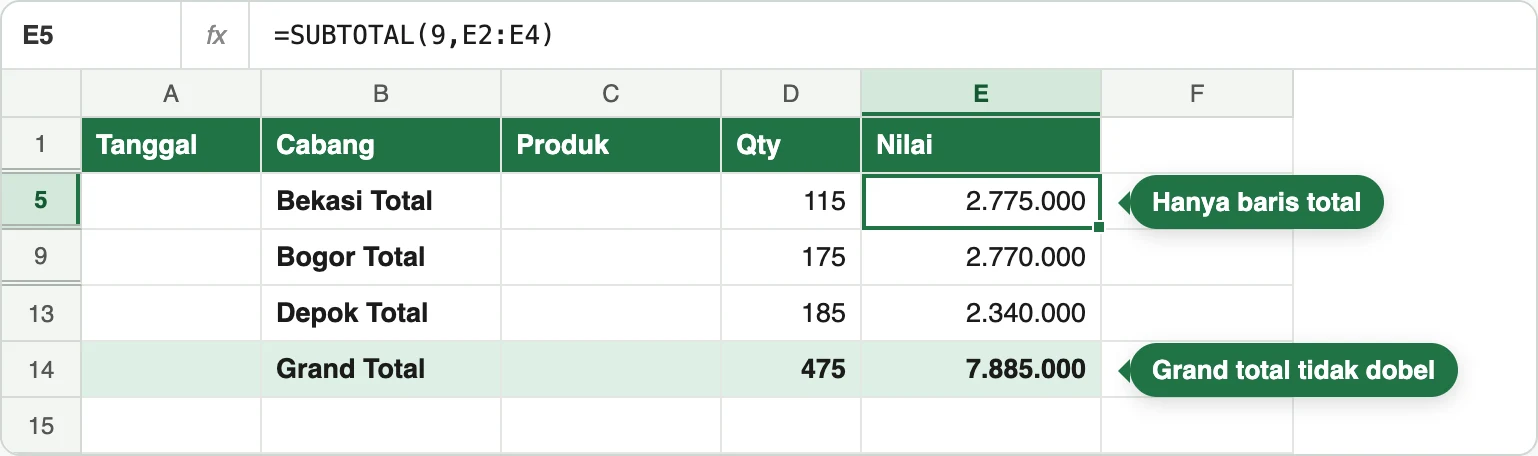
Hasilnya, Excel menyisipkan baris "Bekasi Total", "Bogor Total", "Depok Total", dan "Grand Total" di paling bawah:
| Baris | Cabang | Qty | Nilai | Rumus yang dibuat Excel |
|---|---|---|---|---|
| 5 | Bekasi Total | 115 | Rp2.775.000 | =SUBTOTAL(9,E2:E4) |
| 9 | Bogor Total | 175 | Rp2.770.000 | =SUBTOTAL(9,E6:E8) |
| 13 | Depok Total | 185 | Rp2.340.000 | =SUBTOTAL(9,E10:E12) |
| 14 | Grand Total | 475 | Rp7.885.000 | =SUBTOTAL(9,E2:E13) |
Perhatikan Grand Total: range-nya E2:E13, termasuk baris subtotal cabang. Tapi hasilnya tetap Rp7.885.000, tidak dobel. SUBTOTAL otomatis melewatkan sel yang isinya SUBTOTAL juga. Kalau pakai SUM biasa, grand total-nya jadi Rp15.770.000, dua kali lipat.
Langkah 3: lihat ringkasannya saja pakai tombol 1-2-3
Di kiri nomor baris sekarang ada tombol kecil 1, 2, 3 dan tanda minus.
- 1: hanya Grand Total.
- 2: total tiap cabang plus Grand Total. Ini yang biasanya dikirim ke atasan.
- 3: semua baris detail.
Mau kirim ringkasan level 2 ke atasan tanpa baris detail ikut terbawa? Klik 2, blok tabelnya, tekan Alt + ; (pilih sel yang terlihat saja), Ctrl + C, lalu paste di file atau email baru.
Menambah data atau mengganti hitungan
Baris baru yang disisipkan di dalam range cabang otomatis ikut dijumlah. Kalau datanya berubah banyak (misalnya ditambah minggu berikutnya di bawah), cara paling aman:
- Klik di dalam data, Data › Subtotal, klik Remove All.
- Tempel data baru, urutkan lagi.
- Pasang subtotal lagi.
Mau menghitung jumlah transaksi, bukan total nilai? Di Use function pilih Count. Mau pasang dua sekaligus (Sum dan Count)? Pasang yang pertama, lalu buka lagi dan hilangkan centang Replace current subtotals sebelum pasang yang kedua.
Total yang ikut filter: SUBTOTAL(109)
Kadang kamu tidak butuh baris total per kelompok, hanya satu angka di bawah tabel yang berubah sesuai filter. SUM tidak bisa, karena tetap menghitung semua baris, terlihat atau tidak.
Pakai data asli tanpa baris subtotal (baris 2–10), tulis di E11:
=SUBTOTAL(109,E2:E10)
Hasilnya Rp7.885.000. Sekarang filter kolom Produk jadi Roti Tawar saja. SUBTOTAL langsung berubah jadi Rp2.250.000, sementara =SUM(E2:E10) tetap Rp7.885.000.
Beda kode 9 dan 109: keduanya melewatkan baris yang disaring filter. Kode 109 juga melewatkan baris yang di-Hide manual (klik kanan › Hide). Untuk total yang "mengikuti apa yang terlihat di layar", pakai 109.
Excel setelan Indonesia pakai titik koma: =SUBTOTAL(109;E2:E10).
Subtotal atau SUMIF?
Subtotal cocok kalau detail dan totalnya harus ada di satu tabel yang sama, misalnya laporan yang dicetak. Kalau yang dibutuhkan tabel ringkasan terpisah (3 cabang, 3 angka) yang memperbarui sendiri, rekap total per cabang pakai SUMIF lebih pas, karena tidak menyisipkan baris ke data asli. Dasar menjumlah range-nya bisa diulang di latihan total cepat pakai SUM.
Untuk belajar urut dari merapikan data sampai membuat laporan, lihat daftar kursus Teman Excel.
Pertanyaan yang sering ditanya
Bagaimana cara menghapus subtotal di Excel?
Klik salah satu sel di dalam data, buka Data › Subtotal, klik Remove All. Baris total dan tombol 1-2-3 hilang, data aslinya tetap utuh.
Kenapa subtotal muncul berkali-kali untuk cabang yang sama?
Datanya belum diurutkan per kolom kelompok. Hapus subtotal lewat Remove All, urutkan per Cabang, lalu pasang lagi.
Apa beda SUBTOTAL 9 dan 109?
Keduanya menjumlahkan dan melewatkan baris yang disaring filter. Kode 109 juga melewatkan baris yang disembunyikan manual, jadi hasilnya selalu sama dengan yang terlihat di layar.