Tes data entry Excel: yang dinilai itu akurasi
· 5 menit baca
Tes data entry Excel biasanya menyuruh kamu mengetik ulang sekitar 50 baris dari form hasil scan dalam 15
menit, lalu merapikan formatnya. Yang paling dinilai adalah akurasi: berapa sel yang salah ketik. Rumus
hampir tidak dipakai. Jadi kuncinya input tanpa mouse, format kolom sebelum mengetik, dan menyisakan dua
menit buat mengecek pakai COUNTIF.
Tes data entry Excel itu seperti bagaimana?
Kamu dapat dua hal: file PDF atau kertas berisi form yang sudah diisi tangan atau diketik, dan file Excel kosong dengan judul kolom. Tugasnya memindahkan isi form ke Excel persis sama. Format yang sering dipakai buat posisi admin, data entry, dan staf input:
- Jumlah data: 30–100 baris, paling sering sekitar 50.
- Waktu: 10–20 menit.
- Isi: nama, nomor HP, NIK atau nomor form, tanggal, kategori, dan nominal.
- Tambahan: kadang diminta merapikan format (lebar kolom, format angka, urutkan) atau hitung total.
Tiap perusahaan beda, jadi anggap angka di atas sebagai gambaran, bukan patokan.
Bagaimana cara tes data entry dinilai?
Penilai biasanya membandingkan file kamu sama kunci, sel per sel. Rumus nilainya sederhana: sel benar
dibagi total sel. Kalau ada 50 baris × 6 kolom = 300 sel dan kamu salah 6 sel, akurasinya
=294/300 = 98%.
Yang sering dihitung salah:
- Salah ketik huruf atau angka (
Gudnag,15000padahal150000). - Nol di depan nomor HP hilang (
81234567801). - Baris terlewat atau diketik dua kali.
- Kategori beda tulisan (
produksi,Produksi,PRODUKSI) padahal harusnya satu.
Kecepatan biasanya jadi syarat lulus, bukan nilai tambah. Selesai 50 baris dengan akurasi 99% lebih terpakai daripada selesai 12 menit dengan 10 salah ketik.
Trik input cepat tanpa mouse
Tangan yang bolak-balik ke mouse itu yang paling makan waktu. Pakai keyboard dari awal sampai akhir:
- Format kolom dulu, baru mengetik. Blok kolom No HP dan No Form, tekan Ctrl + 1, pilih Text. Nol di depan aman.
- Tab ke kanan, Enter ke baris baru. Ketik isi sel, tekan Tab buat pindah ke kolom sebelah. Di kolom terakhir tekan Enter, kursor balik ke kolom pertama baris berikutnya.
- Ctrl + D buat menyalin dari atas. Kategori sama dengan baris sebelumnya? Tekan Ctrl + D, tidak perlu mengetik ulang.
- Biarkan AutoComplete kerja. Ketik
Pro, Excel menawarkanProduksidari isi kolom yang sama. Tekan Enter atau Tab kalau bener. Tekan Alt + ↓ buat lihat daftar isian yang sudah ada. - Nomor urut pakai AutoFill. Ketik
1dan2, blok dua sel itu, klik dua kali kotak kecil di pojok kanan bawah. Nomor terisi sampai baris terakhir. - Pakai numpad buat nominal dan nomor HP kalau keyboard-nya ada.
Latihan navigasinya ada di materi navigasi pakai keyboard, dan dasar mengisi sel ada di materi memasukkan data pertama. Buat contekan tombol, pakai cheatsheet shortcut Excel.
Cara mengecek hasil ketikan sendiri pakai COUNTIF
Menyisakan dua menit terakhir buat mengecek. Tiga rumus ini nangkep kesalahan yang paling sering. Contohnya form pendaftaran anggota Koperasi Karyawan Sejahtera (8 baris dari 50):
| No Form | Nama | No HP | Unit | Setoran Awal | Cek Dobel |
|---|---|---|---|---|---|
| KP-0101 | Siti Rahmawati | 081234567801 | Produksi | 150.000 | 1 |
| KP-0102 | Yosua Manurung | 085711223344 | Gudang | 200.000 | 1 |
| KP-0103 | Ni Putu Ayu | 087899001122 | Kantor | 100.000 | 1 |
| KP-0104 | Dimas Prasetyo | 081355667788 | Produksi | 250.000 | 1 |
| KP-0105 | Mei Lin | 089612345678 | Gudnag | 150.000 | 1 |
| KP-0106 | Fatimah Zahra | 082144556677 | Kantor | 200.000 | 1 |
| KP-0107 | Bayu Saputra | 081977889900 | Produksi | 100.000 | 2 |
| KP-0107 | Rina Wulandari | 085233445566 | Gudang | 15.000 | 2 |
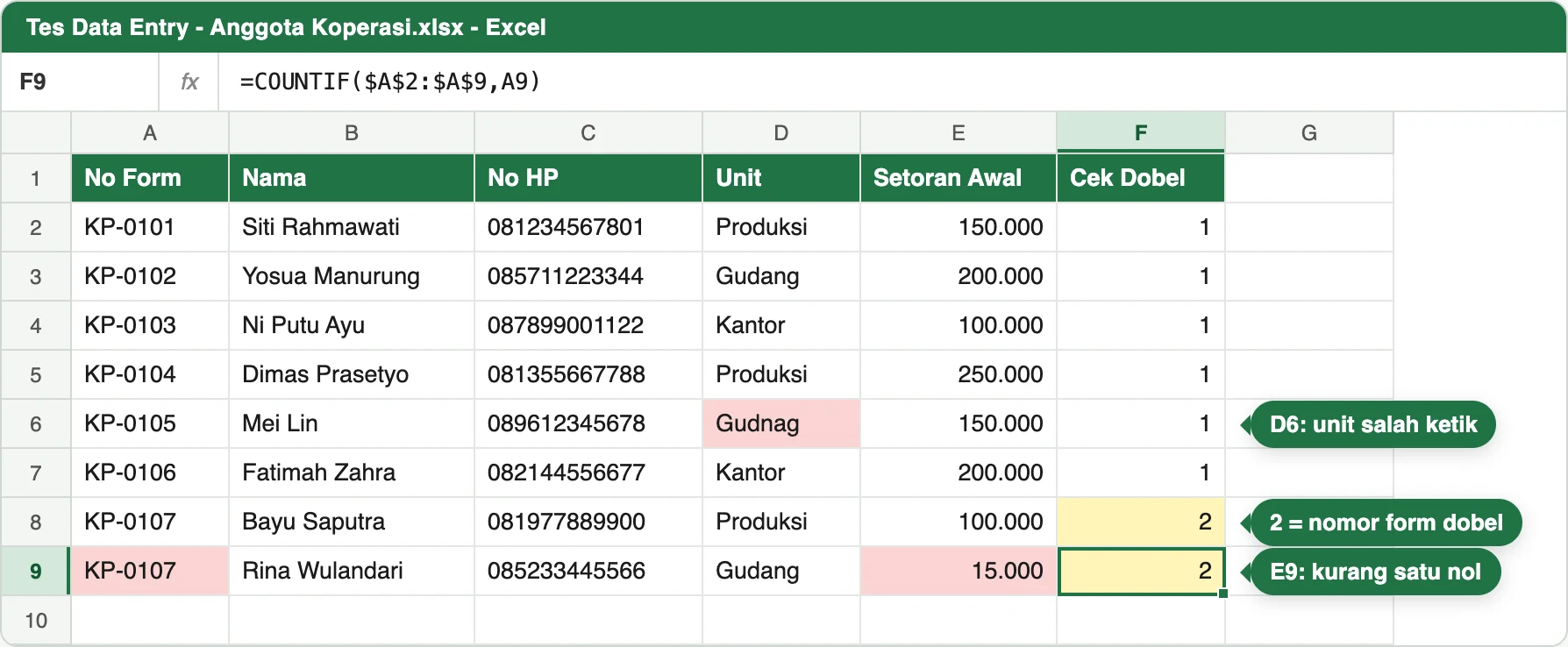
Cek 1: nomor form dobel. Di kolom bantu, isi =COUNTIF($A$2:$A$9,A2) lalu tarik ke bawah.
Harusnya semua 1. Di contoh ini dua baris dapat 2, berarti KP-0107 diketik dua kali. Di form, baris
Rina ternyata KP-0108.
Cek 2: kategori salah ketik. Menjumlahkan semua kategori yang valid:
=COUNTIF(D2:D9,"Produksi")+COUNTIF(D2:D9,"Gudang")+COUNTIF(D2:D9,"Kantor"). Hasilnya 7, padahal
datanya 8 baris. Ada satu yang salah tulis, dan filter di kolom Unit langsung menunjukkan Gudnag.
Cek 3: total nominal. Kalau form-nya punya lembar rekap, cocokkan totalnya. =SUM(E2:E9) hasilnya
1.165.000, sementara rekap di form Rp1.300.000. Selisihnya 135.000, pas sama 150.000 − 15.000.
Setoran Rina kurang satu nol.
Kalau Excel kamu setelan Indonesia, tanda koma di rumus diganti titik koma:
=COUNTIF($A$2:$A$9;A2). Hapus kolom Cek Dobel sebelum file dikumpulkan, kecuali memang diminta.
Yang membuat nilai turun padahal ketikan bener
- Kasih warna, border tebal, atau bold di mana-mana. Penilai hanya butuh data bersih.
- Ganti judul kolom atau urutan kolom dari template.
- Mengetik nama dengan huruf besar semua padahal form-nya huruf biasa.
- Menyimpan dengan nama file sendiri, padahal diminta
Nama_Posisi.xlsx.
Mau latihan soal lain yang biasa keluar di tes kerja admin? Kumpulannya ada di latihan soal Excel buat kerja.
Pertanyaan yang sering ditanya
Berapa kecepatan mengetik yang dibutuhkan buat tes data entry?
Tidak ada angka baku. Kalau tesnya 50 baris dalam 15 menit, artinya satu baris kurang dari 20 detik, dan itu kekejar selama kamu tidak pindah-pindah ke mouse. Akurasi tetap lebih penting.
Boleh pakai rumus di tes data entry?
Boleh buat mengecek, misalnya COUNTIF dan SUM di kolom bantu. Tapi data yang diketik harus nilai
biasa, bukan rumus, dan kolom bantunya dihapus sebelum dikumpulkan.
Kenapa nol di depan nomor HP hilang pas diketik?
Excel menganggap 0812… sebagai angka dan buang nol di depannya. Ubah format kolom jadi Text
sebelum mengetik, atau ketik tanda petik satu dulu: '081234567801.