Angka tidak bisa dijumlah di Excel: tersimpan sebagai teks
· 5 menit baca
Kalau angka di Excel tidak bisa dijumlah, biasanya angkanya tersimpan sebagai teks. Tandanya: rata kiri, ada segitiga hijau di pojok sel, dan =SUM hasilnya 0 atau lebih kecil dari seharusnya. Ubah jadi angka lewat tombol peringatan Convert to Number, Data › Text to Columns, atau kali 1. Lalu cek pakai COUNT sebelum laporan dikirim.
Kenapa angka dari sistem tidak bisa dijumlah?
Excel membedakan "angka" dan "teks yang isinya angka". Data export dari sistem kasir, aplikasi akuntansi, marketplace, atau hasil copy dari web sering masuk sebagai teks. Buat Excel, "125000" sama seperti tulisan "abc": boleh dibaca, tapi tidak ikut dihitung.
Contohnya Dimas, admin di Toko Bangunan Sentosa. Dia export nota harian dari aplikasi kasir ke Excel:
| Tanggal | No. Nota | Nilai |
|---|---|---|
| 01/10/2026 | NT-0451 | 125000 |
| 01/10/2026 | NT-0452 | 87500 |
| 02/10/2026 | NT-0453 | 240000 |
| 02/10/2026 | NT-0454 | 56000 |
| 03/10/2026 | NT-0455 | 310000 |
| 03/10/2026 | NT-0456 | 99000 |
Dia tulis =SUM(C2:C7), hasilnya 0. Harusnya 917.500.
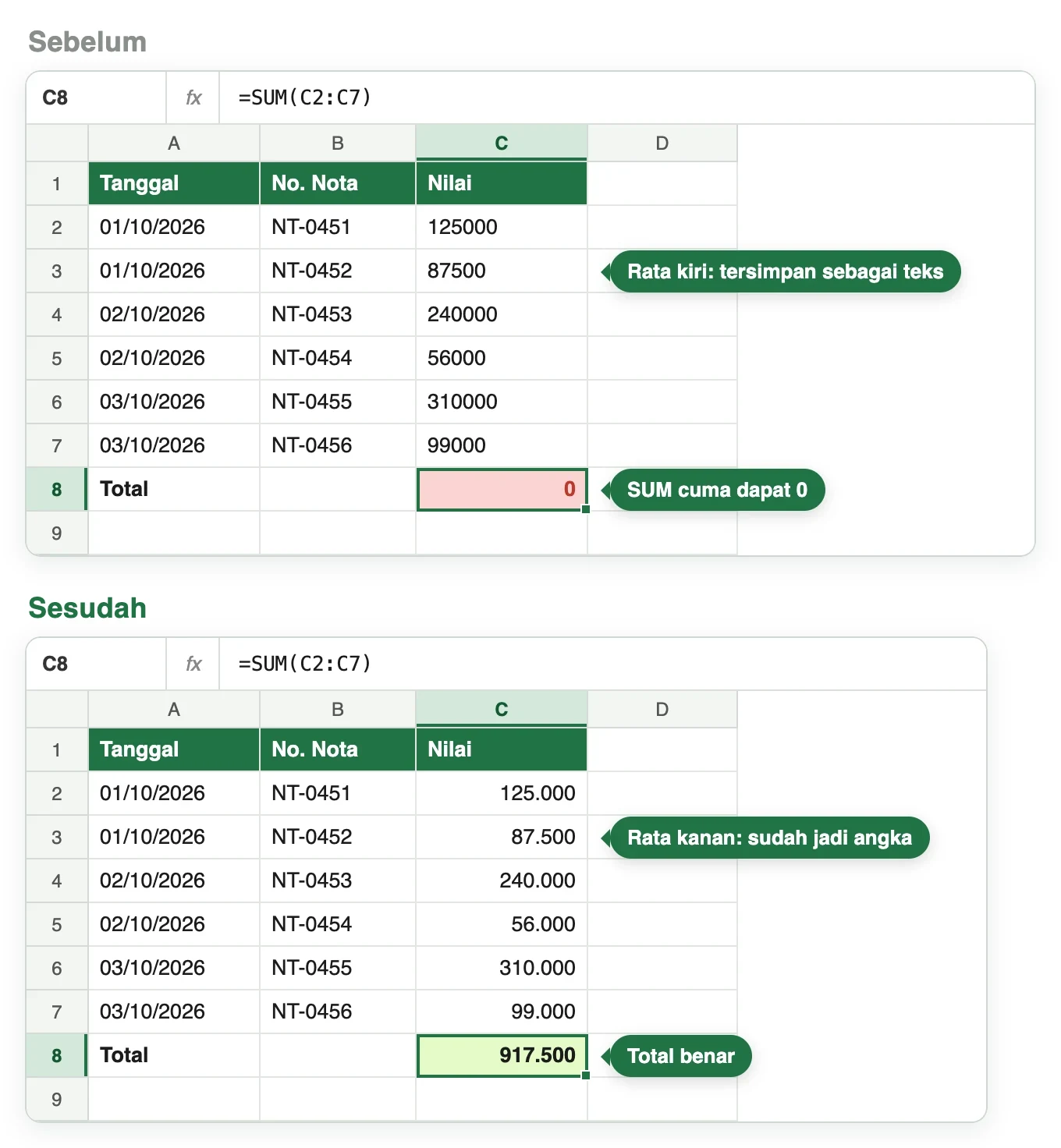
Cara mengecek angka tersimpan sebagai teks
Ada tiga tanda yang bisa dilihat tanpa rumus: angkanya rata kiri padahal kamu tidak pernah mengatur rata kiri, ada segitiga hijau kecil di pojok kiri atas sel, dan pas beberapa sel diblok, status bar hanya menampilkan Count, tidak ada Sum.
Buat data ratusan baris, cek pakai rumus:
=ISNUMBER(C2)→FALSEartinya sel itu teks.=COUNTA(C2:C7)→ 6, jumlah sel yang ada isinya.=COUNT(C2:C7)→ 0, jumlah sel yang dianggap angka.
Kalau hasil COUNT lebih kecil dari COUNTA, selisihnya adalah jumlah sel yang tersangkut sebagai teks. Rumus cepatnya: =COUNTA(C2:C7)-COUNT(C2:C7). Hasilnya harus 0 sebelum laporan dikirim.
Yang paling bahaya justru kalau hanya sebagian yang teks. Misal dari enam nota di atas, hanya NT-0452 dan NT-0454 yang masuk sebagai angka. SUM tidak 0, tapi 143.500. Angkanya kelihatan wajar, jadi tidak ada yang curiga, padahal kurang Rp774.000.
Cara 1: Convert to Number (paling cepat)
- Blok semua sel angka yang bermasalah, mulai dari sel yang ada segitiga hijaunya.
- Ikon tanda seru kuning muncul di samping sel pertama. Klik.
- Pilih Convert to Number.
Ribuan baris selesai dalam beberapa detik. Kekurangannya: ikon ini hanya muncul kalau Excel sadar selnya teks angka. Kalau segitiga hijaunya tidak ada, pakai cara 2.
Cara 2: Data › Text to Columns
Cara ini jalan juga buat data yang tidak ada segitiga hijaunya.
- Blok satu kolom, misal
C2:C7. - Klik Data › Text to Columns.
- Langsung klik Finish.
Excel "mengetik ulang" isi tiap sel, dan yang bentuknya angka otomatis jadi angka. Kalau angkanya pakai titik ribuan (1.250.000) sementara Excel kamu setelan English, di langkah ketiga klik Advanced dulu, set Thousands separator jadi titik dan Decimal separator jadi koma.
Cara 3: Kali 1
Pakai ini kalau kamu mau data asli tetap utuh dan hasilnya di kolom baru.
- Di
D2ketik=C2*1, tarik ke bawah. - Kolom D sekarang berisi angka benar.
=SUM(D2:D7)hasilnya 917.500. - Kalau mau ganti kolom aslinya: copy kolom D, klik kanan di
C2, pilih Paste Special › Values, lalu hapus kolom D.
Versi tanpa kolom bantu: ketik 1 di sel kosong, copy, blok C2:C7, lalu Home › Paste › Paste Special, pilih Multiply, OK.
Excel setelan Indonesia menulis rumus pakai titik koma: =IFERROR(C2*1;"cek").
Kalau tiga cara di atas gagal
Biasanya ada karakter yang tidak kelihatan: spasi di depan atau belakang, atau spasi khusus dari web (non-breaking space, CHAR(160)) yang tidak ilang pakai TRIM. Buang dulu, baru kali 1:
=SUBSTITUTE(TRIM(C2),CHAR(160),"")*1
Kalau masih ada sel yang tetap error, tandai supaya mudah dicari: =IFERROR(C2*1,"cek"). Sel yang keluar tulisan "cek" isinya memang bukan angka, misal "125rb" atau "-". Soal menangkap error seperti begini, latihannya ada di latihan menandai sel bermasalah pakai IFERROR.
Supaya tidak kejadian lagi
Masalah ini hampir selalu muncul di dua tempat: data yang di-import, dan kolom yang format selnya sudah telanjur Text sebelum diisi. Kalau kolom diformat Text dulu lalu kamu ketik angka, Excel menyimpannya sebagai teks. Bedanya format sel dan isi sel dijelaskan di materi cara masukkan data supaya terbaca Excel.
Kalau yang tidak jalan rumusnya (bukan angkanya), cek dulu kenapa rumus Excel tidak berfungsi. Kalau rumusnya malah muncul sebagai tulisan =SUM(...), penyebabnya mirip: kolomnya berformat teks, dan cara memperbaikinya ada di rumus muncul sebagai teks di Excel.
Setelah angkanya benar, jumlahkan ulang dan cocokkan dengan total di sistem. Mau latihan menjumlahkan data kerja sampai lancar, coba latihan rekap total pakai SUM.
Pertanyaan yang sering ditanya
Kenapa hasil SUM di Excel 0 padahal ada angkanya?
Angkanya tersimpan sebagai teks, jadi SUM melewati semuanya. Cek pakai =ISNUMBER(C2); kalau hasilnya FALSE, ubah jadi angka lewat Convert to Number atau Data › Text to Columns.
Cara menghilangkan segitiga hijau di Excel bagaimana?
Blok selnya, klik ikon tanda seru kuning, pilih Convert to Number kalau isinya memang angka. Kalau isinya sengaja teks (misal NIK atau nomor rekening), pilih Ignore Error supaya segitiganya hilang tanpa mengubah data.
Kenapa angka yang sudah diubah ke format Number tetap tidak bisa dijumlah?
Ganti format sel lewat Ctrl + 1 hanya mengubah tampilan, isinya tetap teks. Setelah ganti format, isinya harus "diketik ulang", dan cara tercepatnya Data › Text to Columns › Finish.