Copy Angka dari PDF: Titik Ribuan Membuatnya Jadi Teks
· 5 menit baca
Angka yang di-copy dari PDF ke Excel sering terbaca teks karena ada "Rp", spasi, dan titik ribuan yang tidak cocok dengan setelan Excel. Buang dulu "Rp" dan spasinya pakai Find & Replace, lalu ubah pemisahnya lewat Data › Text to Columns atau rumus =NUMBERVALUE(SUBSTITUTE(B2,"Rp",""),",","."). Hasilnya angka asli yang bisa dijumlah.
Contohnya Putu, staf keuangan di toko bunga Rumah Melati. Setiap awal minggu dia menyalin mutasi rekening dari e-statement PDF ke Excel untuk dicocokkan dengan nota. Kolom nominalnya rata kiri, dan SUM-nya 0.
Kenapa angka dari PDF tidak bisa dijumlah?
Karena Excel membaca teks yang di-paste memakai aturan angka dari setelan Region di Windows. Setelan Indonesia: titik = ribuan, koma = desimal. Setelan English (US): kebalikannya. Apa pun yang tidak cocok, disimpan sebagai teks.
Ini hasil paste Putu:
| A | B | |
|---|---|---|
| 1 | Tanggal | Hasil paste |
| 2 | 02/11/2026 | Rp 1.250.000,00 |
| 3 | 03/11/2026 | Rp 875.500,00 |
| 4 | 04/11/2026 | Rp 2.400.000,00 |
| 5 | 05/11/2026 | Rp 350.000,00 |
| 6 | 06/11/2026 | Rp 4.125.750,00 |
Tanda teks: rata kiri, =ISNUMBER(B2) hasilnya FALSE, dan =SUM(B2:B6) hasilnya 0. Ada "Rp" dan spasi di depan, jadi di setelan mana pun ini teks.
Kasus yang lebih berbahaya: angkanya berubah jadi 1,25
Kalau laptop kantor kamu pakai setelan English (US) dan angka yang di-copy tidak pakai "Rp", hasilnya bisa lebih parah dari teks:
| Di PDF | Hasil di Excel (setelan US) | Masalahnya |
|---|---|---|
| 1.250.000 | 1.250.000 (teks) | Tidak ikut dijumlah |
| 875.500 | 875.5 (angka) | Titiknya terbaca koma desimal |
| 350.000 | 350 (angka) | Titiknya terbaca koma desimal |
Baris kedua dan ketiga terlihat seperti angka dan ikut dijumlah, tapi nilainya salah. SUM-nya keluar 1225.5 dan tidak ada error apa pun. Kalau ini terjadi, jangan perbaiki satu per satu. Hapus hasil paste-nya, lalu:
- Blok kolom tujuan, pilih Home › Number Format › Text (atau Ctrl + 1, lalu pilih Text).
- Paste ulang. Sekarang semuanya masuk sebagai teks utuh, termasuk titiknya.
- Ubah jadi angka pakai salah satu cara di bawah.
Mau cek setelan pemisah di Excel kamu: File › Options › Advanced, bagian Editing options, lihat Use system separators.
Cara 1: Find & Replace (paling cepat)
Cocok kalau setelan Excel kamu Indonesia dan datanya seragam.
- Blok kolom
B, tekan Ctrl + H. - Find what:
Rp, Replace with: kosongkan, klik Replace All. - Ulangi dengan Find what satu spasi, Replace with kosong.
- Ulangi dengan Find what
,00, Replace with kosong.
Sisanya 1.250.000, yang di setelan Indonesia langsung terbaca angka 1250000. Kalau setelan kamu English (US), tambahkan dua langkah: replace . jadi kosong, lalu , jadi ..
Kalau selnya masih rata kiri setelah semua itu, cek dua hal: format selnya masih Text (ubah ke General lalu ulangi replace), atau ada spasi khusus dari PDF yang tidak kena di langkah 3. Cara menemukan dan menghapus spasi jenis ini ada di panduan menghapus spasi yang TRIM tidak mempan.
Cara 2: Text to Columns dengan pemisah yang kamu tentukan
Cara ini tidak bergantung pada setelan Windows. Buang "Rp" dan spasi dulu pakai Cara 1 langkah 1–3, lalu:
- Blok kolom
B, klik Data › Text to Columns. - Pilih Delimited, klik Next.
- Kosongin semua centang pemisah, klik Next.
- Di Column data format pilih General, lalu klik Advanced.
- Isi Decimal separator dengan
,dan Thousands separator dengan., klik OK. - Klik Finish.
Semua sel di kolom itu langsung jadi angka. Kalau PDF-nya format Inggris (1,250,000.00), tinggal balik isian di langkah 5.
Cara 3: rumus NUMBERVALUE (datanya tetap utuh)
Pakai ini kalau kolom aslinya tidak boleh diubah, misalnya untuk bukti rekonsiliasi.
- Di
C1tulis Nominal. - Di
C2ketik=NUMBERVALUE(SUBSTITUTE(B2,"Rp",""),",","."). - Tarik sampai
C6. - Di
C7ketik=SUM(C2:C6).
SUBSTITUTE membuang tulisan "Rp". NUMBERVALUE mengubah teks jadi angka dengan pemisah yang kamu sebutkan: argumen kedua pemisah desimal (,), argumen ketiga pemisah ribuan (.). Spasi biasa di dalam teks diabaikan. Rumus ini ada di Excel 2013 ke atas, termasuk Excel 365.
Di Excel setelan Indonesia, pemisah argumennya titik koma: =NUMBERVALUE(SUBSTITUTE(B2;"Rp";"");",";"."). Tanda "," dan "." di dalam kutip tetap sama.
Kalau hasilnya #VALUE!, kemungkinan ada spasi khusus dari PDF (karakter 160). Buang sekalian: =NUMBERVALUE(SUBSTITUTE(SUBSTITUTE(B2,"Rp",""),CHAR(160),""),",",".").
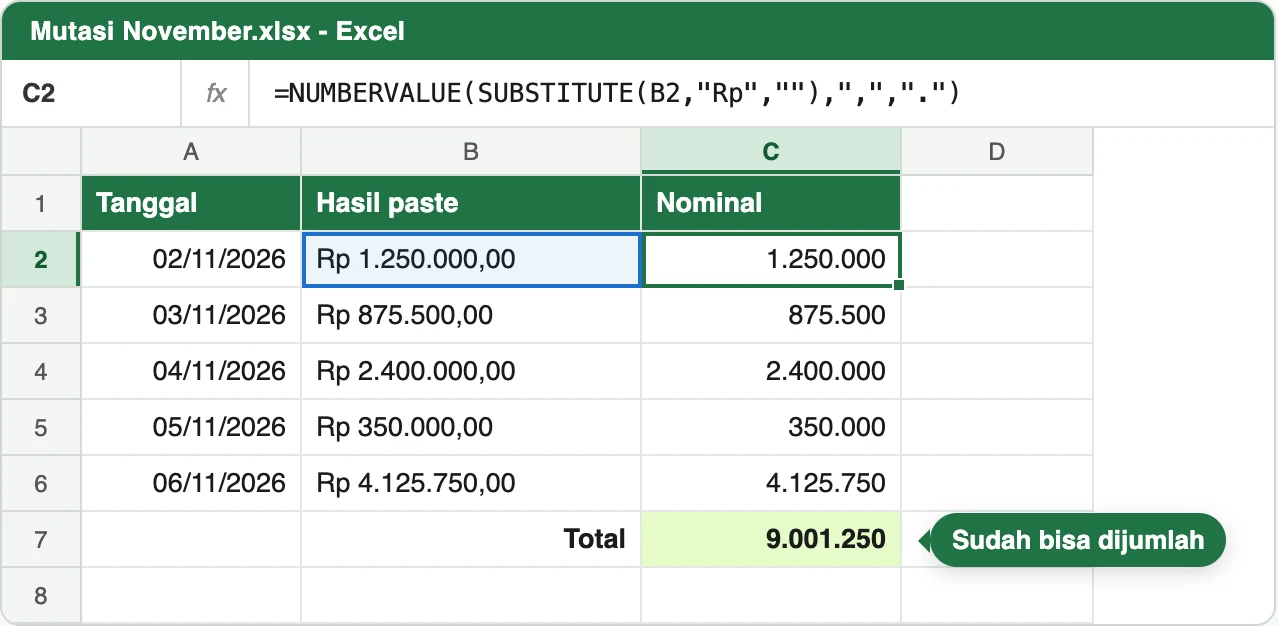
Cek hasilnya
| C | |
|---|---|
| 1 | Nominal |
| 2 | 1.250.000 |
| 3 | 875.500 |
| 4 | 2.400.000 |
| 5 | 350.000 |
| 6 | 4.125.750 |
| 7 | 9.001.250 |
Tiga tanda angkanya sudah benar: rata kanan, =ISNUMBER(C2) hasilnya TRUE, dan saat kolomnya diblok, status bar di bawah menampilkan Sum 9.001.250. Kalau SUM-nya masih beda dari total di PDF, cari sel yang masih rata kiri.
Kalau masalahnya angka teks dari sumber lain (export sistem, CSV), penyebab dan caranya dibahas di angka yang tidak bisa dijumlah di Excel. Untuk dasar mengetik angka dan tanggal supaya terbaca benar dari awal, lihat materi memasukkan data yang benar. Setelah angkanya bersih, rekapnya tinggal pakai latihan total omzet pakai SUM. Kebalikannya, mengubah angka jadi teks berformat (misalnya untuk nomor invoice), ada di latihan membuat nomor invoice pakai TEXT.
Pertanyaan yang sering ditanya
Kenapa angka dari PDF jadi desimal saat di-paste ke Excel?
Karena setelan Excel kamu pakai titik sebagai pemisah desimal (English US). Angka 875.500 dibaca delapan ratus tujuh puluh lima koma lima. Format kolomnya jadi Text dulu, paste ulang, lalu ubah pakai Text to Columns atau NUMBERVALUE.
Kenapa Find & Replace titik tidak mengubah teks jadi angka?
Biasanya format selnya masih Text. Ubah dulu ke General lewat Home › Number Format, lalu jalankan Replace All lagi.
Rumus apa untuk mengubah "Rp 1.250.000" jadi angka?
=NUMBERVALUE(SUBSTITUTE(B2,"Rp",""),",","."). Rumus ini berjalan di setelan Indonesia maupun English, karena pemisah desimal dan ribuannya kamu tulis sendiri.