Cara membuat tabel di Excel yang rapi dan siap kirim
· 5 menit baca
Cara membuat tabel di Excel yang rapi: pastikan header hanya satu baris, format angkanya pakai pemisah ribuan, atur lebar kolom supaya pas, beri border tipis, lalu tekan Ctrl + T buat mengubah data jadi Excel Table. Hasilnya tabel dengan filter, warna selang-seling, dan baris total yang ikut berubah waktu data difilter.
Data mentahnya seperti begini
Kevin, admin di distributor bahan kopi, diminta mengirim rekap penjualan minggu pertama Oktober ke owner. Datanya hasil export dari aplikasi kasir: 30 baris, kolom sempit, angka tanpa titik, tanggal terpotong jadi 01/10/202.
Pakai 8 baris ini buat latihan. Copy ke Excel mulai sel A1, kolom Total isi rumus =E2*F2 lalu tarik ke bawah.
| Tanggal | Invoice | Pelanggan | Produk | Qty | Harga | Total |
|---|---|---|---|---|---|---|
| 01/10/2026 | INV-0101 | Kafe Senja | Kopi arabika 1 kg | 2 | 185000 | 370000 |
| 01/10/2026 | INV-0102 | Warung Bu Siti | Gula aren 1 kg | 5 | 32000 | 160000 |
| 02/10/2026 | INV-0103 | Kafe Senja | Susu UHT 1 L | 12 | 19500 | 234000 |
| 02/10/2026 | INV-0104 | Kedai Yosua | Kopi robusta 1 kg | 3 | 120000 | 360000 |
| 03/10/2026 | INV-0105 | Warung Bu Siti | Cup plastik 16 oz | 10 | 27500 | 275000 |
| 05/10/2026 | INV-0106 | Kedai Yosua | Gula aren 1 kg | 4 | 32000 | 128000 |
| 05/10/2026 | INV-0107 | Kafe Senja | Kopi arabika 1 kg | 1 | 185000 | 185000 |
| 06/10/2026 | INV-0108 | Kedai Yosua | Susu UHT 1 L | 24 | 19500 | 468000 |
Total semua transaksi di atas: 2.180.000.
Langkah 1: merapikan data dasarnya
Tabel yang rapi mulai dari data yang benar, baru garis dan warna.
- Header satu baris. Kalau ada judul "LAPORAN PENJUALAN" yang di-merge di atas header, memindahkan ke nama sheet atau beri satu baris kosong di antaranya. Excel Table butuh header yang menempel langsung sama data.
- Satu kolom, satu jenis data. Kolom Qty isinya angka saja. Jangan tulis
2 kgdi sel yang sama, satuan masuk ke nama produk atau kolom sendiri. - Tidak ada baris kosong di tengah data. Baris kosong buat filter dan sort hanya terbaca sebagian.
Soal cara input yang benar dari awal, ada di pelajaran masukkan data ke Excel.
Langkah 2: format angka dan lebar kolom
- Blok kolom
F:G(Harga dan Total). - Tekan Ctrl + 1, pilih Number, set Decimal places jadi
0, centang Use 1000 Separator.185000jadi185.000. - Klik segitiga di pojok kiri atas sheet buat blok semua, lalu Home › Format › AutoFit Column Width. Tiap kolom melebar pas sama isinya, tanggal yang terpotong terbaca lagi.
Angka harus rata kanan supaya ribuan ketemu ribuan dan mudah dibandingkan. Teks rata kiri. Judul kolom ikut perataan isinya.
Langkah 3: border biasa atau Ctrl + T?
Dua-duanya buat tabel kelihatan rapi. Bedanya di apa yang bisa dikerjakan setelahnya.
| Butuh | Border biasa | Excel Table (Ctrl + T) |
|---|---|---|
| Filter dan sort | Menyalakan manual | ✅ Langsung ada |
| Warna selang-seling | Mewarnai manual | ✅ Otomatis, ikut kalau baris ditambah |
| Baris total | Tulis SUM sendiri |
✅ Satu centang, ikut filter |
| Rumus di kolom baru | Tarik manual | ✅ Otomatis ke semua baris |
| Merge sel di dalam tabel | ✅ Bisa | ❌ Tidak bisa |
| Layout bebas buat form cetak | ✅ Cocok | ❌ Kaku |
Pakai Excel Table buat data yang terus menambah dan sering difilter: penjualan, stok, absen. Pakai border biasa buat laporan final yang layout-nya bebas, misalnya form yang ada kop dan tanda tangan.
Langkah 4: jadikan Excel Table pakai Ctrl + T
- Klik satu sel mana saja di dalam data.
- Tekan Ctrl + T (atau Insert › Table).
- Pastikan range-nya benar dan My table has headers dicentang. Klik OK.
- Excel memberi warna header, baris selang-seling, dan tombol filter di tiap judul kolom.
- Buka tab Table Design, centang Total Row. Baris total muncul di paling bawah, dan kolom paling kanan biasanya langsung dijumlah.
- Mau total di kolom lain? Klik sel baris total di kolom itu, pilih Sum dari dropdown.
- Ganti nama tabelnya di Table Design › Table Name, misalnya
Penjualan.
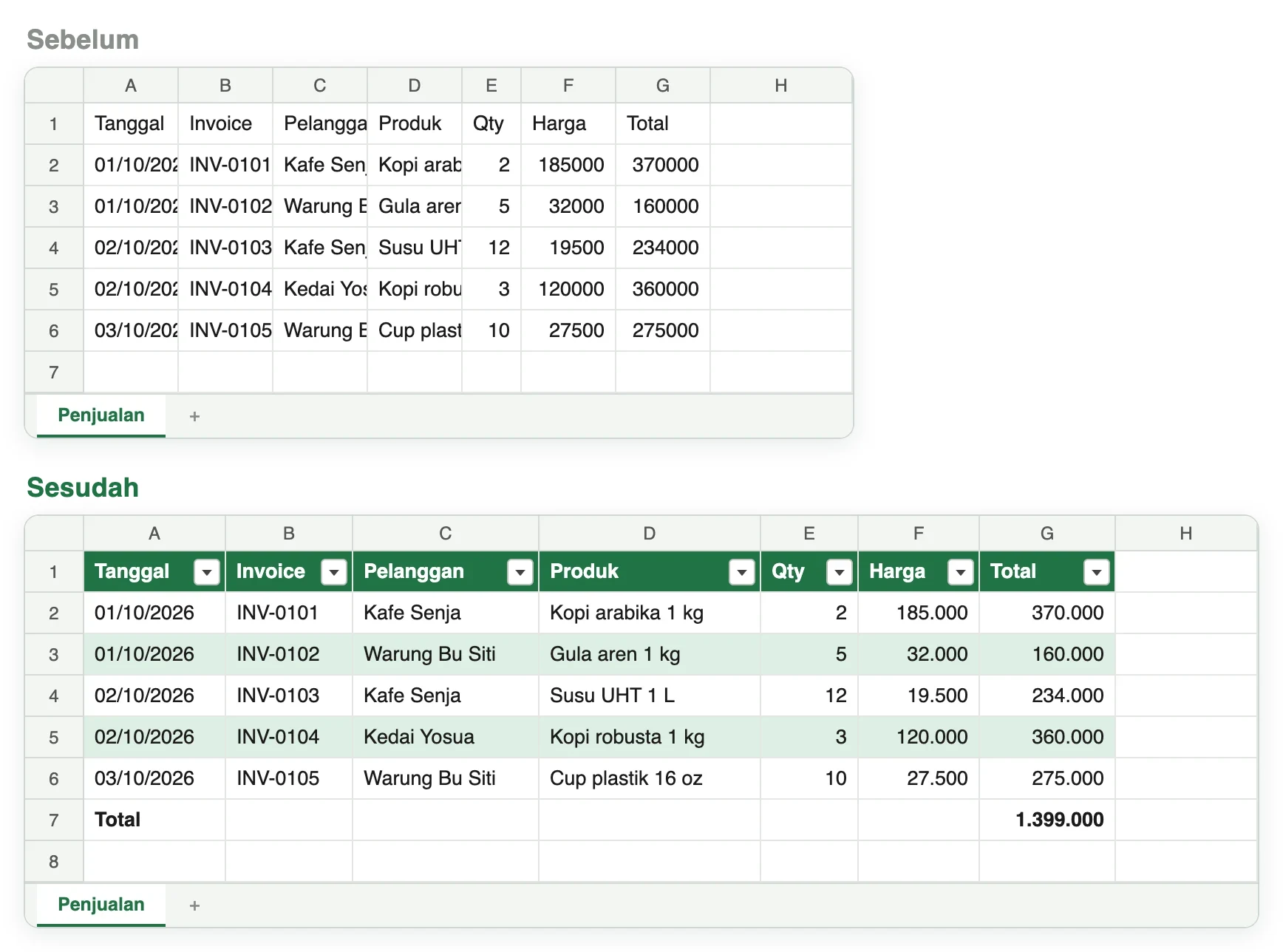
Rumus di baris total bukan SUM, tapi =SUBTOTAL(109,[Total]). Angka 109 artinya menjumlahkan hanya baris yang kelihatan. Filter Pelanggan ke Kafe Senja, totalnya langsung jadi 789.000 (370.000 + 234.000 + 185.000). Owner bertanya "Kafe Senja belanja berapa minggu ini?" terjawab tanpa rumus baru.
Excel setelan Indonesia menulis rumus pakai titik koma: =SUBTOTAL(109;[Total]).
Langkah 5: cek sebelum dikirim
- Header bisa terbaca tanpa diperbesar?
- Semua angka pakai titik ribuan dan rata kanan?
- Tidak ada
#####(tandanya kolom kurang lebar)? - Total di baris total sama dengan yang kamu harapkan? Cek cepat: blok kolom Total, lihat angka Sum di status bar bawah.
- Mau dikirim sebagai PDF? Cek dulu di File › Print supaya tabelnya tidak terpotong ke halaman kedua.
Latihan menjumlahkan kolom yang jadi dasar baris total ada di latihan SUM. Soal lebar kolom, rename sheet, dan merapikan tampilan, lanjut ke pelajaran merapikan kolom dan sheet.
Pertanyaan yang sering ditanya
Apa bedanya tabel biasa dengan Format as Table?
Tabel biasa hanya data yang diberi garis. Format as Table (Ctrl + T) buat data jadi objek tabel yang punya filter, warna otomatis, baris total, dan ikut melebar kalau datanya menambah.
Bagaimana cara kembalikan Excel Table jadi range biasa?
Klik sel di dalam tabel, buka Table Design › Convert to Range, lalu Yes. Warnanya tetap ada, tapi filter otomatis dan baris total yang ikut filter hilang.
Kenapa angka di tabel jadi #####?
Kolomnya kurang lebar buat menampilkan angka itu. Klik dua kali garis batas di kanan judul kolom, lebarnya langsung pas.